Buka website alat, periksa kalibrasi, lalu timbang dan simpan hasil. Pengaturan tambahan dapat dibuka saat dibutuhkan.
23 bab panduan
Versi acuan 2.0.0
Revisi 35
Diperbarui 26-10-2026
Halaman 1 dari 23
Tekan gambar untuk melihat detail
Halaman 1 dari 23
Fungsi Utama Timbangan
Kenali hasil yang dapat Anda lihat dan simpan sebelum mulai menggunakan alat.
Menampilkan berat
Panel P5 menampilkan berat beserta satuannya, sehingga Anda dapat membaca hasil tanpa membuka website. Contoh menunjukkan 13.30 kg dengan warna Cyan/putih hasil reset.
Jika Fitur Harga diaktifkan, panel menampilkan berat dan total harga berdasarkan harga satuan yang Anda atur. Contoh: 1.25 kg × Rp100.000/kg = Rp125.000.
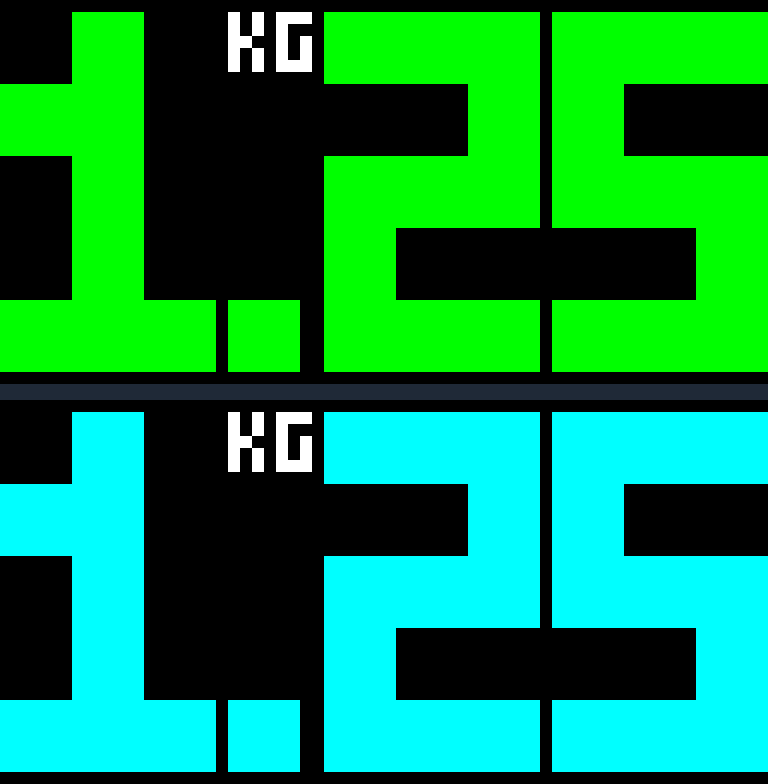
Warna angka, satuan, dan kecerahan dapat disesuaikan tanpa mengubah hasil timbang. Contoh di atas memakai tema Hijau, di bawah Cyan; keduanya menunjukkan 1.25 kg.
Penting: jangan menahan Info IP untuk melihat alamat. Tahan sekitar 5 detik membuka konfirmasi Reset Pabrik. Jika tidak sengaja terbuka, lepaskan tombol dan tunggu sekitar 10 detik tanpa menekan lagi agar batal.
Kenali fungsi tombol sebelum menghubungkan alat. Info IP menampilkan alamat website setelah ditekan sebentar lalu dilepas.
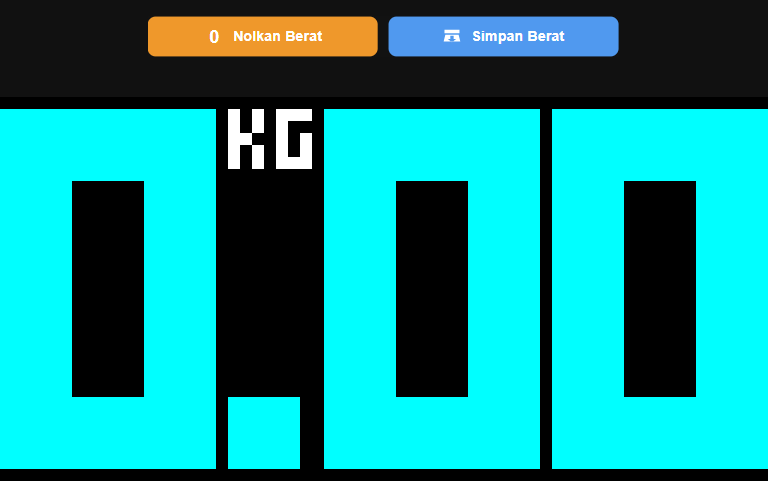
Tombol fisik penol berat membuat pembacaan menjadi nol. Tombol fisik penyimpan berat mencatat hasil ke Riwayat. Fungsi yang sama tersedia di Home melalui Nolkan Berat dan Simpan Berat.
Halaman 3 dari 23
Membuka Website Alat
Penting: biarkan daya menyala selama kalibrasi, penyimpanan, pemulihan cadangan, atau pembaruan. Jangan memulai tindakan lain sebelum proses selesai.
Hubungkan ponsel atau komputer ke jaringan alat, temukan alamatnya, lalu masuk ke website untuk menyiapkan kalibrasi.
Nyalakan alat dan tunggu layar awal
Nyalakan alat, lalu tunggu panel menampilkan nama alat, versi firmware, dan board. Versi pada unit Anda dapat berbeda. Setelah itu, alat menyiapkan WiFi.
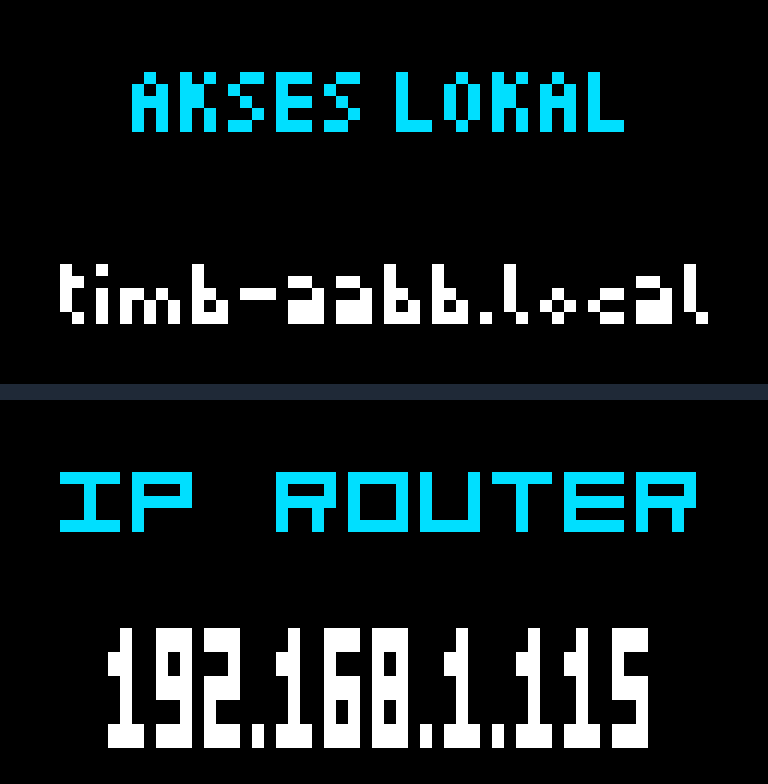
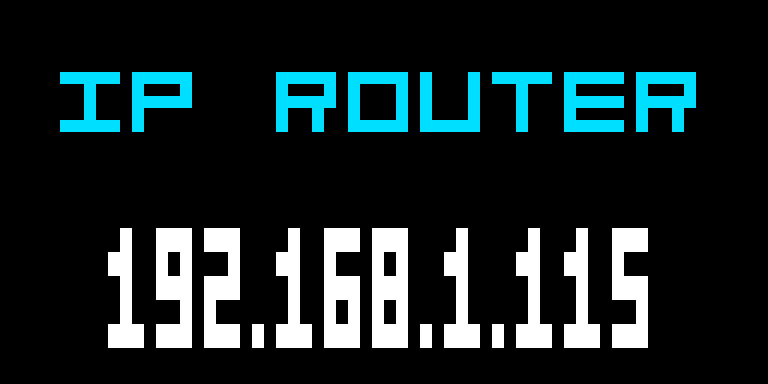
Tekan sebentar Info IP, lalu segera lepaskan. Alat berbunyi dan menampilkan nama akses lokal sekitar 5 detik, dilanjutkan alamat IP aktif sekitar 5 detik. Pada contoh, nama lokal berada di atas dan IP Router di bawah; gunakan alamat pada alat Anda.
Jika konfirmasi reset tidak sengaja terbuka, lepaskan tombol dan tunggu sekitar 10 detik tanpa menekan lagi agar batal.
Tekan singkat hanya menampilkan alamat sambungan yang aktif; tidak menyambungkan ulang WiFi. MENYIAPKAN WIFI adalah tampilan saat alat menyiapkan jaringan, misalnya setelah dinyalakan.
Perhatikan nama akses lokal
Panel menampilkan AKSES LOKAL sebelum alamat IP. Anda juga dapat membuka nama yang berakhiran .local ini; gunakan IP jika nama tersebut tidak terbuka.
Ketik alamat tanpa spasi. Nama bawaan mengikuti identitas chip masing-masing unit; contoh timb-aabb.local bukan nama tetap semua timbangan.
Catat alamat yang muncul pada panel
Catat angka di bawah IP ROUTER atau IP LOKAL setelah nama .local. Alamat inilah yang akan Anda buka di browser; gunakan angka pada alat Anda, bukan contoh 192.168.1.115. Alamat IP dapat berubah.
Panel kembali menampilkan berat setelah informasi alamat selesai. Saat baru dinyalakan, warna judul dan angka IP dapat berbeda; cara membacanya tetap sama.
Hubungkan ponsel atau komputer ke jaringan alat
Jika panel menunjukkan IP ROUTER, hubungkan ponsel/komputer ke router yang sama. Jika menunjukkan IP LOKAL, pilih hotspot alat.
Nama hotspot bawaan adalah EVO-TIMBANGAN-XXXX, dengan kata sandi 12345678. Gunakan nama dan sandi terbaru jika sudah diubah.
Akhiran XXXX berbeda tiap unit. Jika ponsel/komputer memperingatkan bahwa jaringan tidak memiliki internet, pilih tetap terhubung agar website alat dapat dibuka.
Buka alamat alat di browser
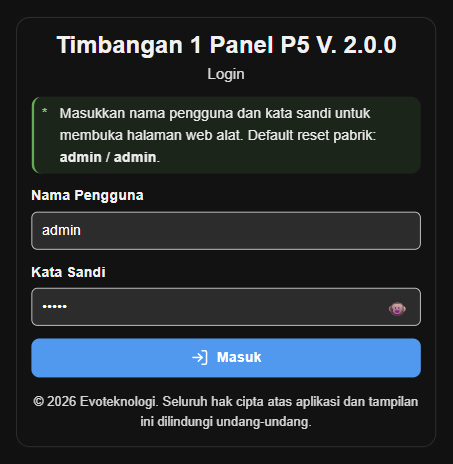
Ketik IP dari panel pada bilah alamat browser, bukan kotak pencarian, lalu buka. Tambahkan http:// di depannya bila diperlukan; halaman masuk alat akan terbuka.
Ikon di kanan Kata Sandi menampilkan atau menyembunyikan isinya. Periksa akun jika login ditolak; masuk kembali jika masa login habis. Kata sandi pada gambar disembunyikan.
Buka halaman Kalibrasi
Dari Home, buka Menu Halaman → Kalibrasi. Pilih salah satu cara: Satu Titik atau Multipoint (3 Titik); tidak perlu menjalankan keduanya.
Sesuaikan pembacaan timbangan dengan satu beban yang beratnya diketahui pasti. Kalibrasi awal wajib, tetapi cukup pilih Satu Titik atau Multipoint (3 Titik); lewati bab ini jika memilih Multipoint.
Pilih Satu Titik
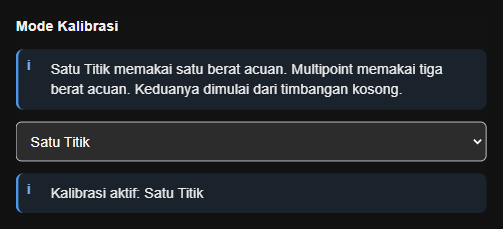
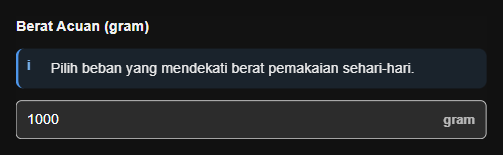
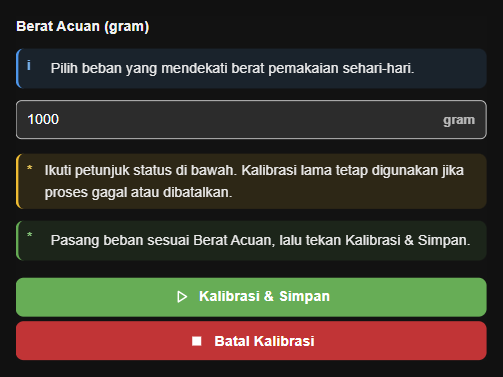
Pilih Satu Titik pada Mode Kalibrasi untuk membuka isian satu berat acuan. Siapkan beban terukur mendekati berat pemakaian sehari-hari, tanpa melebihi kapasitas 40 kg.
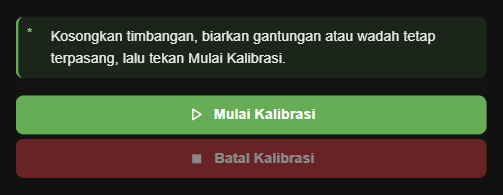
Angkat barang, sisakan wadah/gantungan, lalu tekan Mulai Kalibrasi. Tunggu pembacaan titik nol selesai; pasang beban acuan hanya setelah website memintanya.
Saat website meminta, pasang beban sesuai isian dan tunggu stabil. Tekan Kalibrasi & Simpan sekali, lalu tunggu status meminta Anda mengangkat beban.
Untuk menghentikan proses, tekan Batal Kalibrasi. Jika gagal atau dibatalkan, kalibrasi lama tetap dipakai. Angkat beban acuan sebelum melanjutkan penimbangan.
Tombol redup saat membaca berarti Anda perlu menunggu, bukan menekan berulang. Panel P5 tidak menampilkan tulisan tahap kalibrasi; ikuti status pada website.
Halaman 5 dari 23
Kalibrasi Multipoint
Gunakan tiga berat acuan terukur untuk kalibrasi Multipoint (3 Titik). Ini alternatif Satu Titik, bukan tahap tambahan; jika Satu Titik sudah berhasil, langsung ke Periksa Hasil Kalibrasi.
Masukkan tiga berat total dari kecil ke besar
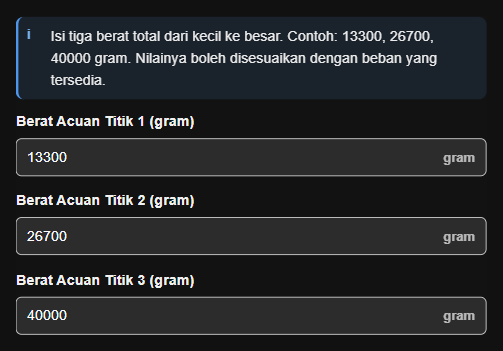
Pilih Multipoint (3 Titik), lalu isi Berat Acuan Titik 1 (gram), Berat Acuan Titik 2 (gram), dan Berat Acuan Titik 3 (gram).
Setiap isian adalah berat total pada tahap itu, bukan berat tambahan. Ketiganya harus lebih dari nol, meningkat dari Titik 1 ke 3, dan tidak melebihi 40000 gram. Contoh total tiap tahap: 13300, 26700, dan 40000 gram; sesuaikan dengan beban Anda.
Ukur titik nol, lalu ketiga beban secara berurutan
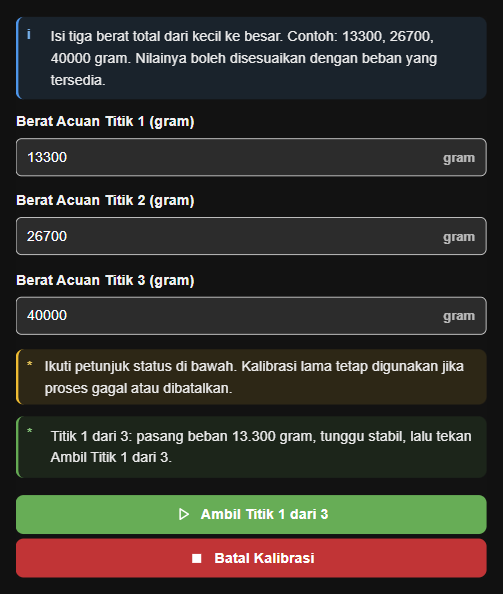
Angkat barang, sisakan wadah/gantungan, lalu tekan Mulai Kalibrasi. Tunggu pengukuran titik nol dan petunjuk website.
Pasang total beban Titik 1, tunggu stabil, lalu tekan Ambil Titik 1 dari 3. Saat diminta, ganti menjadi total beban Titik 2 dan ambil titiknya; lakukan hal yang sama untuk Titik 3.
Jika acuan atau pemasangannya salah, tekan Batal Kalibrasi. Kalibrasi lama tetap dipakai; angkat beban sebelum menimbang lagi, atau siapkan beban yang benar untuk memulai kalibrasi ulang.
Memilih mode saja belum menyelesaikan kalibrasi. Periksa Kalibrasi aktif setelah berhasil untuk melihat mode yang tersimpan. Pesan selesai tampil pada website; panel kembali menunjukkan berat.
Halaman 6 dari 23
Periksa Hasil Kalibrasi
Wajib setelah kalibrasi: periksa angka nol dan beban acuan sebelum transaksi. Pengaturan Batas Nol dan faktor manual di akhir bab hanya digunakan jika diperlukan, bukan syarat melanjutkan.
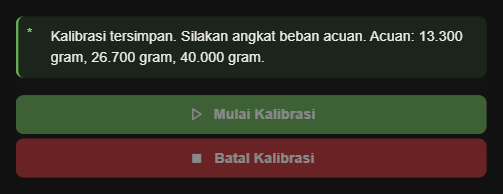
Angkat beban setelah website meminta
Angkat beban acuan saat status website meminta, dengan wadah/gantungan tetap terpasang. Tunggu Timbangan siap digunakan, lalu buka Home. Pesan ini tampil pada website, bukan tulisan panel.
Periksa tanpa barang, dengan acuan, lalu tanpa barang lagi
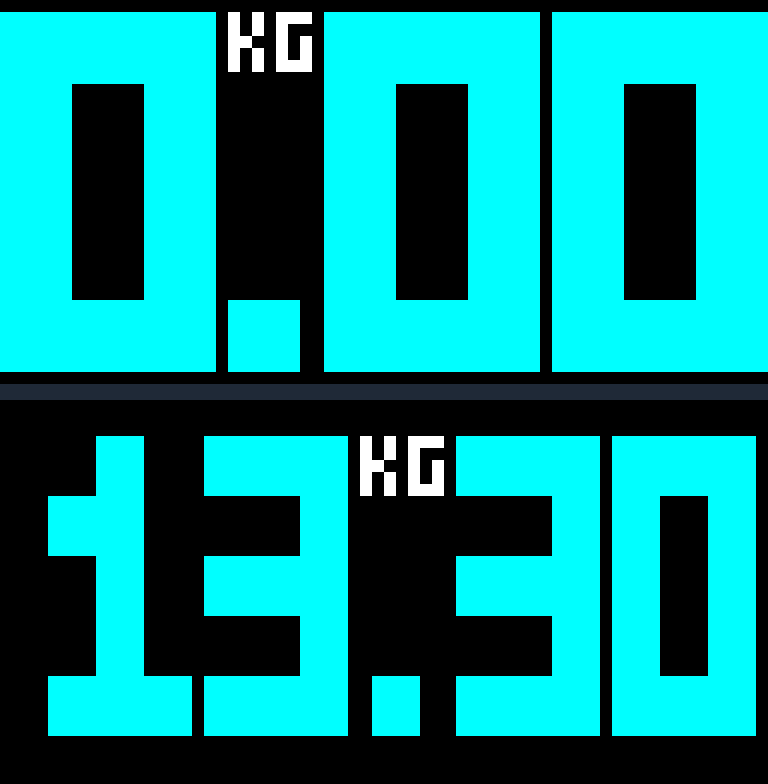
Dengan wadah kosong terpasang, periksa angka mendekati nol. Pasang beban acuan, tunggu stabil, lalu cocokkan berat beserta satuannya. Contoh di atas menunjukkan 0.00 kg tanpa barang; di bawah menunjukkan acuan 13.30 kg.
Angkat beban dan periksa apakah pembacaan kembali mendekati nol.
Periksa panel setelah barang diangkat, dengan wadah tetap terpasang: 0.00 kg berarti nol kilogram. Cocokkan juga beban acuan; nol saja belum membuktikan kalibrasi benar.
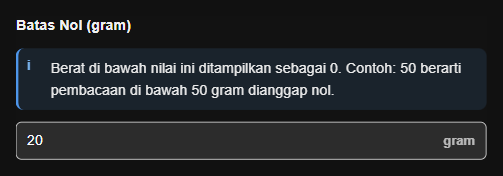
Jika perlu mengabaikan pembacaan kecil di sekitar nol, isi Batas Nol (gram) pada Kalibrasi, dalam rentang 0–40000 gram. Jika tidak perlu, biarkan nilainya.
Contoh 20 gram membuat pembacaan kecil di sekitar nol ditampilkan sebagai nol. Periksa beban acuan untuk menilai ketepatan kalibrasi, bukan hanya tampilan nol.
Biarkan faktor manual jika tidak diperlukan
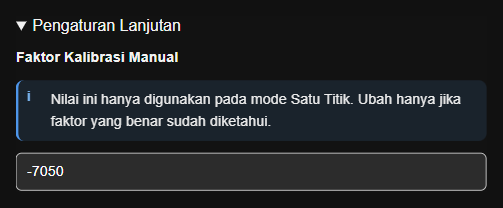
Biarkan Faktor Kalibrasi Manual pada Pengaturan Lanjutan jika Anda tidak memiliki nilai yang benar. Pilihan ini hanya tersedia pada Satu Titik; Multipoint memakai tiga acuan. Nilai awal -7050 pada contoh bukan untuk disalin; gunakan faktor hasil kalibrasi alat Anda.
Faktor adalah angka pengali pembacaan sensor. Nilainya boleh positif atau negatif, dengan besar 0,001–10000000, tetapi bukan nol. Pengaturan Lanjutan tersembunyi pada Multipoint (3 Titik).
Simpan hanya jika Anda mengubah pengaturan
Jika Anda mengubah isian, tekan Simpan Pengaturan, lalu periksa pembacaan kembali. Tombol ini menyimpan pengaturan, bukan menjalankan kalibrasi.
Gunakan Muat Ulang Halaman hanya setelah proses selesai untuk membaca ulang informasi.
Simpan Pengaturan menerapkan mode dan Batas Nol (gram), serta Berat Acuan (gram) dan Faktor Kalibrasi Manual pada Satu Titik. Pengaturan dikunci saat kalibrasi aktif atau status belum terbaca. Muat Ulang Halaman hanya membaca ulang informasi.
Halaman 7 dari 23
Menimbang dan Menyimpan Hasil
Setelah kalibrasi diperiksa, gunakan Home → Kontrol Timbangan untuk menimbang dan mencatat barang satu per satu. Satuan panel dan tahan berat tertinggi boleh disesuaikan jika diperlukan.
Nolkan timbangan tanpa barang
Angkat barang, sisakan wadah/gantungan, lalu tekan Nolkan Berat atau tombol fisik penol berat. Periksa apakah panel menunjukkan angka mendekati nol.
Pasang barang perlahan, tanpa ayunan dan tanpa menyentuh penopang lain. Baca angka serta satuannya pada panel; jika Auto Lock Ketika Stabil aktif, tunggu angka terkunci sebelum menyimpan.
Buka Riwayat, lalu lihat Status Berat untuk memeriksa penguncian. Panel P5 tidak memiliki tulisan LOCK atau indikator stabil khusus; panel tetap menampilkan angkanya. Angka berhenti berubah belum membuktikan hasil sudah tersimpan di Riwayat.
Simpan satu kali, lalu periksa Riwayat
Tekan Simpan Berat atau tombol fisik penyimpan sekali, lalu periksa apakah catatan muncul di Riwayat. Angkat barang hingga mendekati nol sebelum menimbang barang berikutnya.
Jika simpan otomatis aktif, lewati penyimpanan manual agar tidak membuat catatan ganda.
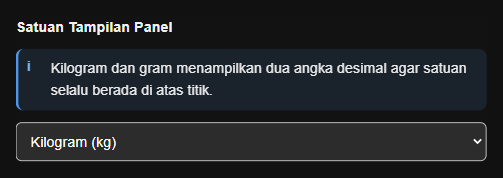
Pilih Kilogram (kg) atau Gram (g) pada Satuan Tampilan Panel, lalu tunggu Tersimpan. Keduanya menampilkan dua desimal; satuan isian kalibrasi dan Riwayat tetap sama.
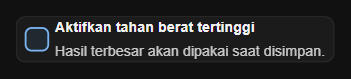
Centang Aktifkan tahan berat tertinggi jika Anda ingin menahan nilai terbesar yang terbaca; hilangkan centang untuk mematikannya. Pilihan ini tidak otomatis mencatat hasil ke Riwayat.
Auto Lock Ketika Stabil mengunci angka setelah beban stabil dan didahulukan daripada tahan berat tertinggi. Tanpa penguncian itu, tahan berat tertinggi mempertahankan nilai maksimum. Pencatatan tetap melalui Simpan Berat atau Simpan Berat Otomatis.
Baca panel ketika memakai gram
Setelah Gram (g) tersimpan, baca 500.00 g sebagai 500 gram atau 0,5 kg. Panel menyesuaikan ukuran angka agar muat; pilih Kilogram (kg) jika lebih mudah dibaca.
Periksa wadah saat angka minus: -0.25 kg berarti 250 gram di bawah nol. Pasang kembali wadah, kosongkan barang, lalu Nolkan Berat bila perlu; jangan simpan angka minus.
Tunggu Tersimpan setelah mengubah isian Home. Tekan Simpan Pengaturan Timbangan untuk mengirim semua isian lagi, bukan mencatat berat; pencatatan memakai Simpan Berat.
Perubahan centang, pilihan, dan angka dikirim otomatis setelah jeda singkat. Muat Ulang Halaman membaca nilai tersimpan, bukan membatalkan perubahan.
Halaman 8 dari 23
Kunci Berat dan Simpan Otomatis
Opsional: atur Home → Pengaturan Penimbangan agar angka stabil terkunci dan dapat dicatat otomatis. Lewati bab ini jika Anda ingin menyimpan secara manual; hilangkan centang untuk mematikan pilihan.
Aktifkan pengunci angka stabil
Centang Auto Lock Ketika Stabil agar angka terkunci setelah beban stabil. Untuk mencatat otomatis, aktifkan pilihan berikutnya; terkunci belum berarti tersimpan.
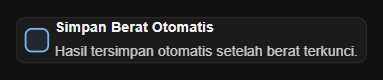
Centang Simpan Berat Otomatis dengan Auto Lock Ketika Stabil tetap aktif. Hasil dicatat sekali setelah terkunci; mematikan pengunci juga menonaktifkan simpan otomatis.
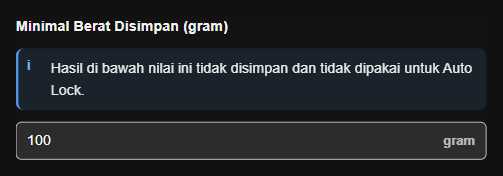
Isi Minimal Berat Disimpan (gram) dalam rentang 0–40000 gram. Berat di bawah batas tidak disimpan maupun dikunci; pengaturan ini berbeda dari Batas Nol (gram).
Periksa centang Auto Lock Ketika Stabil dan Simpan Berat Otomatis, berat minimum, serta kestabilan barang.
Halaman 9 dari 23
Menambah dan Mengubah Catatan
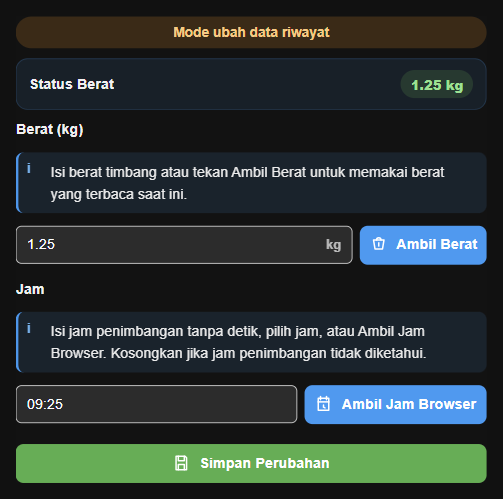
Gunakan Menu Halaman → Riwayat jika perlu memasukkan catatan manual atau memperbaiki catatan yang salah. Langkah ini tidak perlu diulang untuk barang yang sudah tersimpan dan tidak mengubah kalibrasi.
Isi berat dalam kilogram
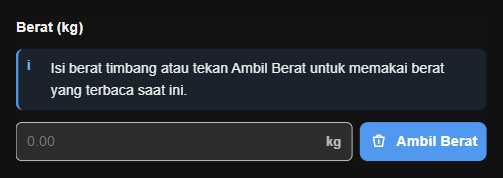
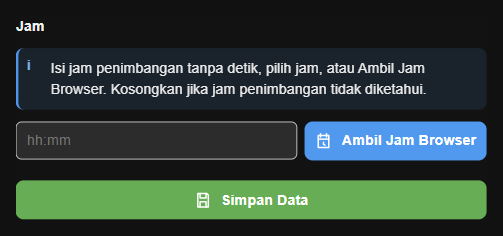
Tekan Ambil Berat untuk menyalin pembacaan, atau isi Berat (kg) lebih dari nol. Angka masuk ke formulir tetapi belum disimpan.
Selalu gunakan kg, meskipun panel memakai gram: 1250 gram = 1,25 kg.
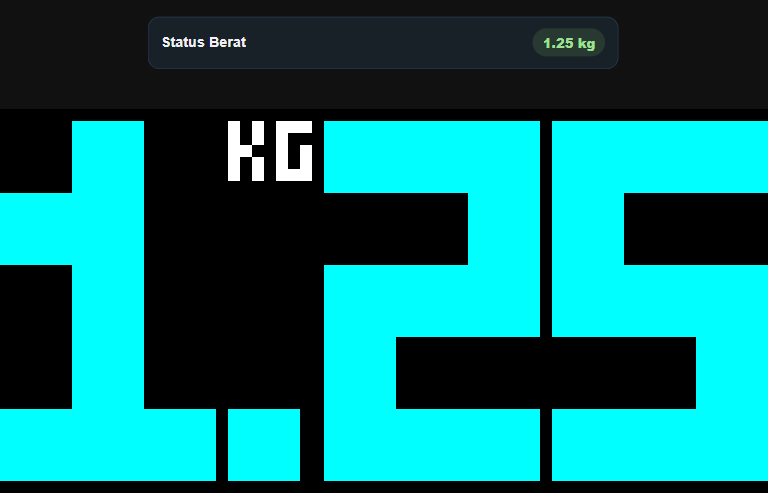
Status Berat menunjukkan kesiapan atau kunci pembacaan, bukan bukti tersimpan. Harga dan total mengikuti Fitur Harga yang aktif.
Halaman 10 dari 23
Mencari, Mencetak, dan Menghapus Riwayat
Penting: Riwayat menampung maksimal 100 catatan. Saat penuh, catatan baru menggantikan catatan tertua; unduh cadangan secara berkala sebelum data penting tergeser.
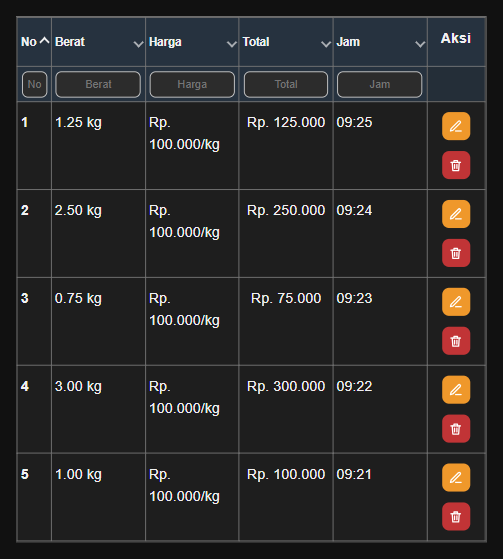
Temukan dan cetak catatan dari Riwayat; hapus hanya jika diperlukan. Periksa berat, jam, serta harga jika Fitur Harga aktif.
Cari catatan dan urutkan tabel
Tekan judul No, Berat, Harga, Total, atau Jam untuk mengurutkan; tekan lagi untuk membalik arah.
Isi kotak di bawah judul untuk menyaring teks/angka. Kosongkan kotak untuk menampilkan data kembali.
Pencarian mencocokkan teks/angka, bukan rentang berat. Semua data menghitung seluruh catatan; Tampil menghitung baris terlihat.
Gunakan Sebelumnya atau Berikutnya untuk berpindah halaman. Tombol di ujung halaman dinonaktifkan.
Tampilkan kolom yang Anda perlukan
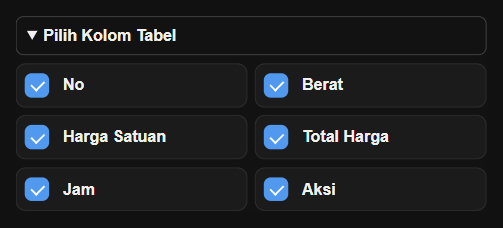
Buka Pilih Kolom Tabel, lalu centang kolom yang diperlukan atau hilangkan centang untuk menyembunyikan. Sisakan minimal satu kolom; tampilkan Aksi untuk mengubah/menghapus.
Pilihan dasar adalah No, Berat, Jam, dan Aksi. Harga Satuan serta Total Harga tersedia jika Fitur Harga aktif. Menyembunyikan kolom tidak menghapus data.
Periksa data yang akan dicetak
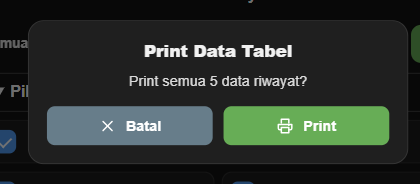
Tekan ikon printer, periksa Print Data Tabel, lalu pilih Print atau Batal.
Tanpa pencarian, semua data dicetak. Dengan pencarian, seluruh hasil yang cocok dicetak, bukan hanya halaman yang terlihat.
Pada browser, pilih printer atau Simpan sebagai PDF. Periksa hasil cetak: kolom yang disembunyikan pada layar belum tentu ikut tersembunyi saat dicetak.
Hapus hanya setelah membuat cadangan
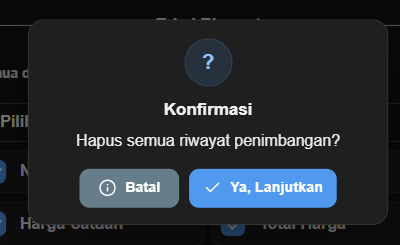
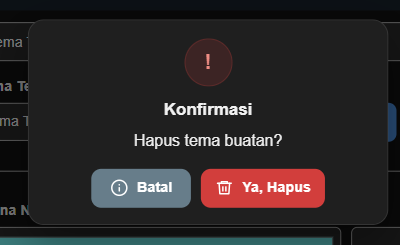
Pilih Hapus data di Aksi untuk satu baris, atau Hapus Semua Riwayat untuk seluruh catatan. Baca konfirmasi, lalu pilih Ya, Lanjutkan atau Batal jika belum yakin. Contoh menunjukkan konfirmasi Hapus Semua Riwayat, bukan satu baris.
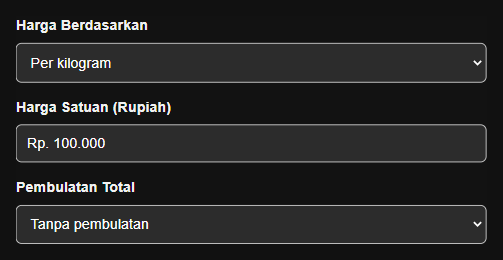
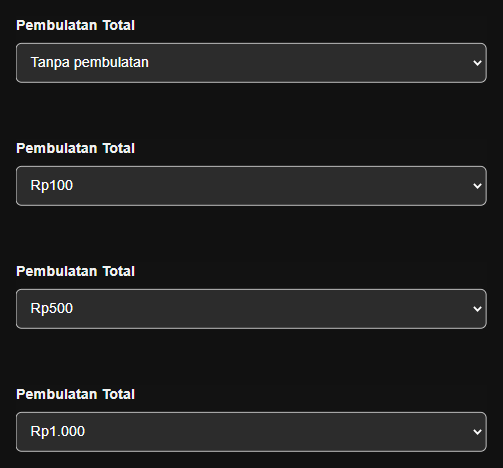
Pilih Pembulatan Total: Tanpa pembulatan, Rp100, Rp500, atau Rp1.000. Pilihan ini membulatkan harga, bukan berat. Gambar menunjukkan empat pilihan dari satu kontrol, bukan empat isian terpisah.
Tanpa pembulatan, 1,25 kg × Rp100.000 per kilogram menghasilkan Rp125.000.
Baca total harga pada panel
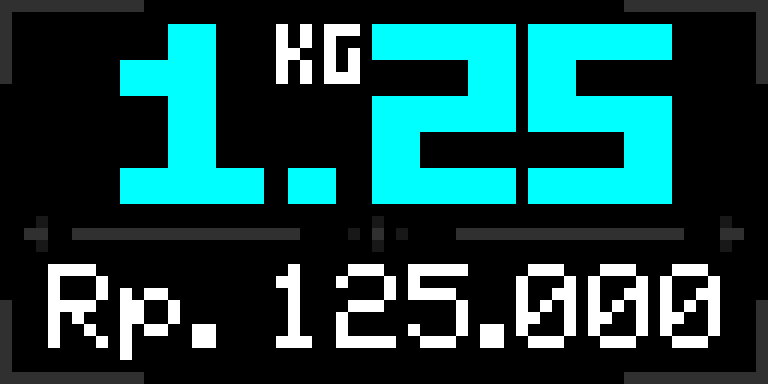
Baca berat di atas dan total harga di bawah. Angka rupiah menunjukkan total barang, bukan harga per kilogram. Contoh nondefault dengan Fitur Harga aktif: 1.25 kg × Rp100.000/kg = Rp125.000.
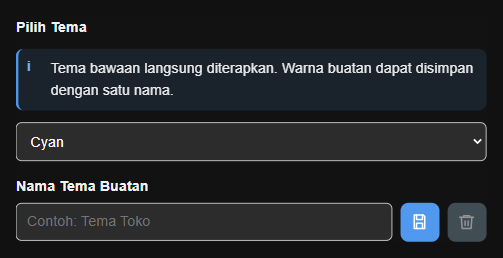
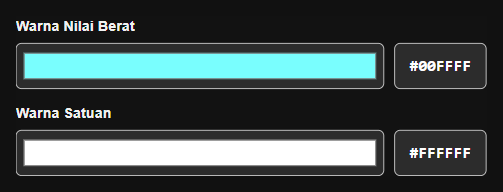
Pilih Cyan untuk angka berat biru kehijauan dan satuan putih, sesuai warna hasil reset. Contoh pembacaan 1.25 kg; bandingkan keterbacaan dan kecerahan langsung pada alat.
Sambungkan kembali dan periksa nilai tersimpan serta panel. Perubahan mungkin belum diterima alat.
Halaman 13 dari 23
Bingkai dan Garis Mode Harga
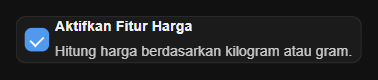
Opsional: atur Panel P5 → Bingkai dan Garis Tengah Mode Harga untuk membedakan bagian berat dan total. Hasilnya terlihat hanya jika Aktifkan Fitur Harga dicentang di Home.
Pilih bentuk bingkai dan garis
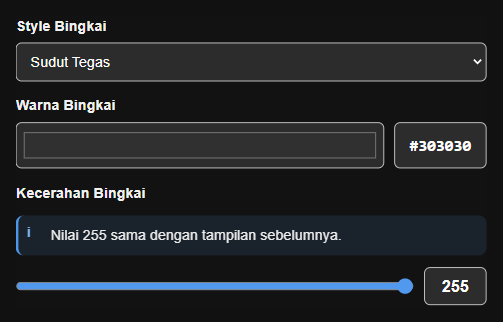
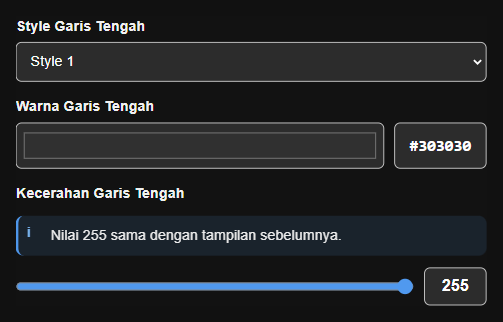
Pilih Style Bingkai dan Style Garis Tengah; pilihan langsung dikirim. Sesuaikan Warna Bingkai dan Warna Garis Tengah.
Style berarti bentuk tampilan. Bingkai tersedia dalam Kotak, Sudut Halus, Sudut Tegas, Kotak Putus, Titik, dan Bracket. Garis tengah menyediakan Style 1–40. Tekan kode di samping warna untuk menyalinnya.
Lihat contoh bingkai putus-putus
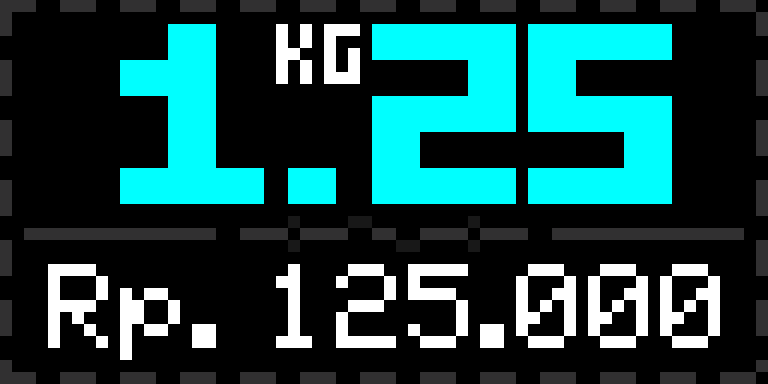
Pilih Kotak Putus dan Style 2 untuk tampilan seperti contoh nondefault. Dengan Fitur Harga aktif, contoh menunjukkan berat 1.25 kg dan total Rp125.000.
Contoh memakai tema Cyan, warna bingkai/garis #303030, kecerahan keduanya 255, dan fitur harga aktif. Kotak Putus dan Style 2 dipilih khusus untuk contoh ini.
Atur terang bingkai dan garis
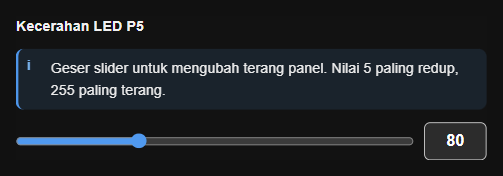
Geser Kecerahan Bingkai dan Kecerahan Garis Tengah pada rentang 5–255. Perubahan dikirim setelah geseran berhenti.
Isian yang belum terkirim dapat hilang. Perubahan yang sudah tersimpan tidak dibatalkan.
Halaman 14 dari 23
Mengatur Jaringan WiFi
Opsional: buka Menu Halaman → WiFi jika ingin mengganti jaringan. Siapkan nama dan sandinya; lewati bab ini jika sambungan sudah sesuai.
Pilih cara alat tersambung
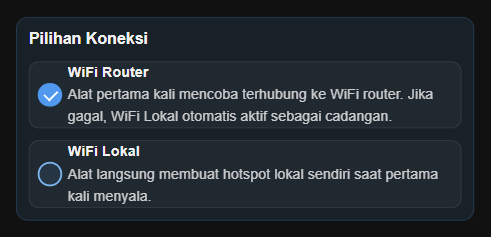
Pada Pilihan Koneksi, pilih WiFi Router untuk memakai router/hotspot, atau WiFi Lokal untuk memakai hotspot alat. Isian untuk pilihan tersebut menjadi aktif.
Hanya satu pilihan dapat aktif meskipun berbentuk centang. Kolom pilihan lain menjadi redup. Jika router gagal tersambung, WiFi Lokal aktif sebagai cadangan.
Isi nama dan sandi WiFi Router
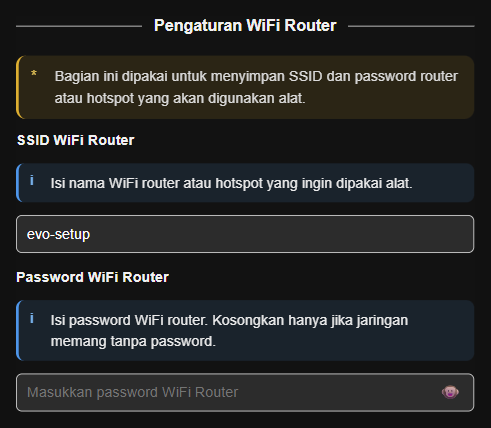
Jika memilih router, isi SSID WiFi Router dengan nama jaringan dan Password WiFi Router dengan sandinya. Kosongkan sandi hanya untuk jaringan tanpa sandi; kolom kosong pada contoh bukan petunjuk untuk menghapus sandi Anda.
SSID berarti nama jaringan. Sandi kosong tidak mempertahankan sandi lama. Ikon kanan kolom menampilkan atau menyembunyikan sandi.
Siapkan nama dan sandi WiFi Lokal
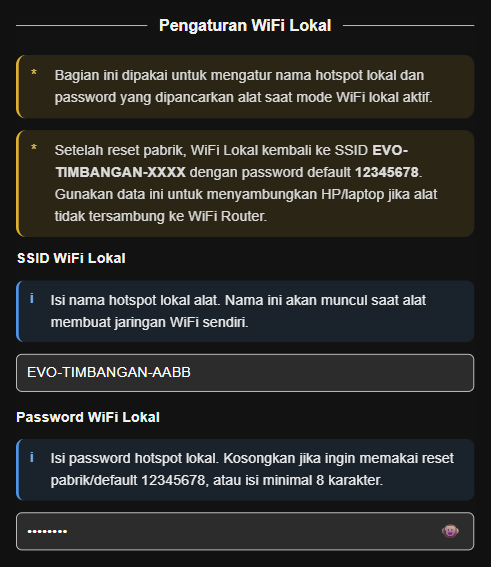
Pilih WiFi Lokal untuk membuka isiannya, lalu isi SSID WiFi Lokal dan Password WiFi Lokal minimal 8 karakter. Contoh menunjukkan isian aktif dengan nama EVO-TIMBANGAN-AABB; gunakan nama hotspot Anda.
Nama hotspot wajib terisi. Sandi kosong memakai 12345678, bukan menjadikan hotspot tanpa sandi.
Pilih jenis WiFi-nya dahulu untuk membuka kolom. Periksa sandi lewat ikon kanan, lalu sembunyikan kembali.
Halaman 15 dari 23
Alamat dan Status Koneksi
Simpan perubahan WiFi jika ada, lalu pastikan Anda dapat membuka alat kembali. Nama Akses Lokal boleh dipertahankan; pemeriksaan status tidak perlu mengubah pengaturan.
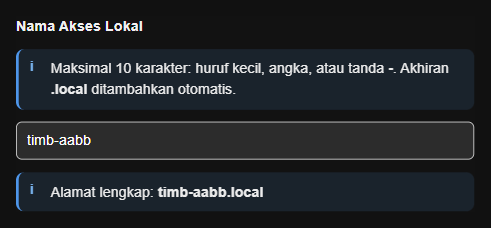
Isi Nama Akses Lokal
Jika ingin mengganti alamat singkat, isi Nama Akses Lokal dengan 1–10 huruf kecil, angka, atau tanda hubung di tengah. Jangan sertakan spasi, http://, atau .local.
Akhiran .local ditambahkan otomatis. Nama akses memudahkan membuka halaman tanpa mengingat angka IP.
Simpan, lalu tunggu alat menyala kembali
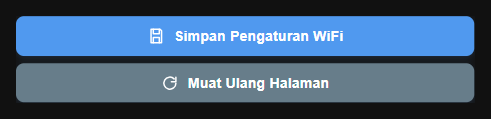
Pastikan SSID WiFi Lokal terisi meskipun memakai router, lalu tekan Simpan Pengaturan WiFi. Tunggu mulai ulang selesai, sambungkan ponsel ke jaringan pilihan, lalu buka http:// diikuti Alamat lengkap.
Perbaiki isian yang ditolak, lalu simpan kembali. Alat memulai ulang otomatis setelah pengaturan tersimpan.
Gunakan Info IP jika perlu mencari alamat alat
Tekan sebentar Info IP, lalu segera lepaskan. Baca nama .local yang tampil sekitar 5 detik, lalu IP ROUTER atau IP LOKAL sekitar 5 detik.
Buka alamat itu pada jaringan yang sesuai. Jika konfirmasi reset tidak sengaja terbuka, lepaskan tombol dan tunggu sekitar 10 detik tanpa menekan lagi agar batal.
Gunakan IP aktif yang muncul setelah nama akses lokal. Tekan singkat Info IP tidak mengubah atau menyambungkan ulang WiFi. Prosedur reset dijelaskan pada bab Akun dan Reset Pabrik.
Periksa sambungan yang sedang dipakai
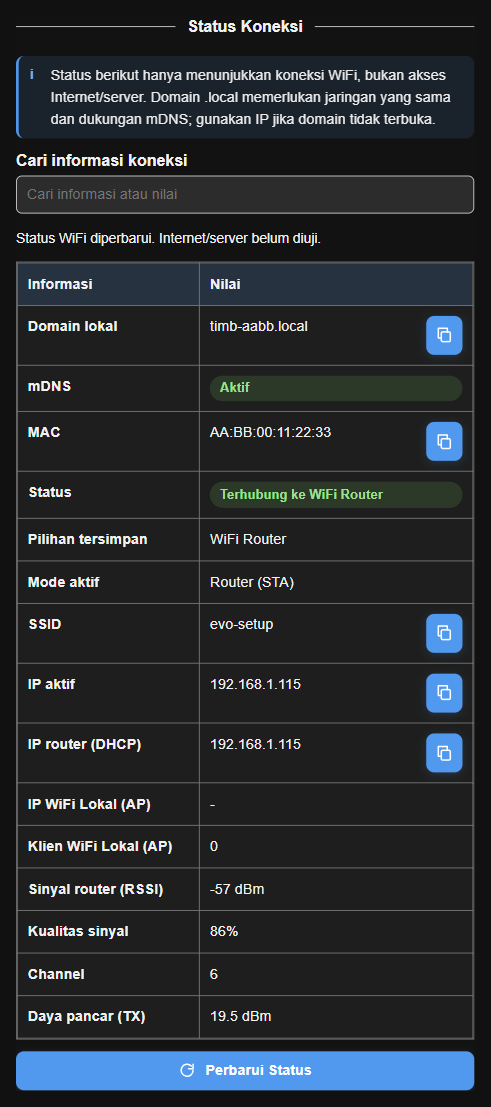
Baca Status Koneksi, lalu tekan Perbarui Status untuk mengambil kondisi terbaru tanpa menyimpan pengaturan. Tunggu pesan hasil; status sambungan WiFi belum membuktikan akses internet atau server.
Isi Cari informasi koneksi untuk menyaring baris; kosongkan untuk menampilkan semuanya. Tekan ikon Salin di samping domain, MAC, SSID, atau IP yang tersedia, lalu periksa pesan penyalinan. Jika gagal, pilih nilainya dan salin manual.
Muat Ulang Halaman membaca ulang seluruh halaman, bukan menyimpan isian.
Pilihan tersimpan adalah pengaturan; Mode aktif, Status, SSID, dan IP aktif menunjukkan sambungan yang sedang dipakai. Domain lokal adalah nama .local; mDNS menunjukkan kesiapan nama itu. MAC adalah pengenal jaringan alat.
IP router (DHCP) adalah alamat dari router; IP WiFi Lokal (AP) adalah alamat hotspot alat. Klien WiFi Lokal (AP) menghitung perangkat yang tersambung. Jika router gagal, hubungkan ponsel ke WiFi Lokal cadangan memakai nama dan sandi yang disiapkan.
Sinyal router (RSSI) memakai dBm; Kualitas sinyal memakai persen. Channel menunjukkan kanal WiFi dan Daya pancar (TX) memakai dBm. Tanda - berarti nilai tidak tersedia. Jika status gagal dibaca, data lama tidak dipakai; coba Perbarui Status lagi.
Halaman 16 dari 23
Cadangan dan Pemulihan
Gunakan Backup & Restore untuk menyimpan salinan data sebelum menghapus, reset, atau memperbarui alat. Download Backup cukup untuk pencadangan; lanjutkan ke Restore hanya jika memang ingin memulihkan.
Unduh cadangan ke ponsel atau komputer
Tekan Download Backup. Pastikan file .json tersimpan di Unduhan dan tidak kosong.
Backup adalah salinan konfigurasi, kalibrasi, riwayat timbang, Panel P5, identitas alat, akun login, WiFi, dan tema. Isinya lebih lengkap daripada salinan riwayat saja; Restore mengembalikannya ke alat.
Pilih cadangan hanya jika ingin memulihkan data
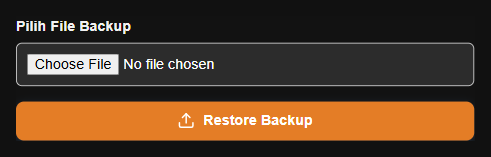
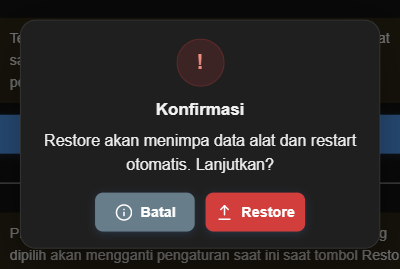
Pada Pilih File Backup, tekan Choose File atau tombol pilih file browser. Pilih file .json dari alat ini, lalu tekan Restore Backup untuk membuka konfirmasi.
Periksa kembali file pilihan, lalu tekan Restore untuk melanjutkan atau Batal untuk menutup tanpa memulihkan. Tunggu pemulihan dan mulai ulang otomatis selesai.
Sambungkan memakai WiFi dan akun dari cadangan, lalu buka website kembali; alamat alat dapat berubah setelah pemulihan. Periksa pengaturan, riwayat, dan hasil timbang sebelum bekerja.
Jika pemulihan gagal, catat pesan dan hentikan percobaan pemulihan.
Muat Ulang Halaman membaca ulang data tersimpan. Pada halaman WiFi, Perbarui Status hanya memperbarui informasi koneksi.
Halaman 17 dari 23
Akun dan Reset Pabrik
Buka Menu Halaman → Sistem untuk mengganti akun website. Reset adalah tindakan terpisah yang hanya digunakan jika diperlukan, bukan bagian dari mengganti akun.
Isi akun yang ingin Anda gunakan
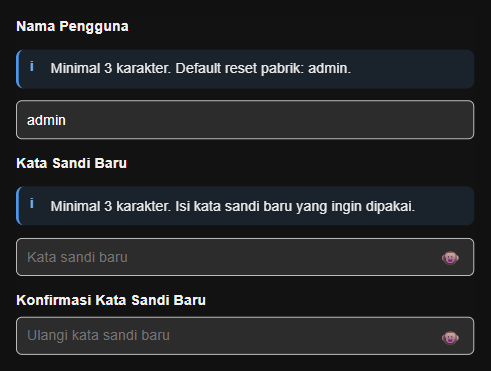
Isi Nama Pengguna sebanyak 3–32 karakter dan Kata Sandi Baru sebanyak 3–128 karakter. Ulangi sandi yang sama persis pada Konfirmasi Kata Sandi Baru.
Pilih sandi sulit ditebak dan catat akun dengan aman sebelum menyimpan. Ikon kanan menampilkan/menyembunyikan sandi. Sandi kosong tidak mempertahankan yang lama.
Simpan akun baru
Tekan Simpan Akun Login, lalu tunggu berhasil. Gunakan akun baru saat masuk berikutnya.
Kolom sandi dikosongkan setelah tersimpan. Muat Ulang Halaman bukan tombol simpan. Konfirmasi Kata Sandi Baru harus sama persis dengan sandi baru.
Buat cadangan sebelum mempertimbangkan reset
Unduh cadangan melalui Backup & Restore, lalu pastikan file tersimpan dan tidak kosong. Lanjutkan hanya jika Anda memahami pengaturan yang akan berubah.
WiFi, nama akses, akun, serta tema web/panel kembali ke pengaturan reset. Akun menjadi admin / admin; panel memakai tema Cyan, kecerahan 80, style bingkai 3, dan garis tengah 1. Auto Lock aktif; simpan otomatis dan tahan berat tertinggi nonaktif.
Pilihan kalibrasi kembali ke Satu Titik, tetapi faktor, titik nol, berat acuan, dan profil Multipoint dipertahankan. Batas berat, satuan tampilan, fitur/harga satuan/pembulatan, riwayat, identitas, pemetaan perangkat keras, dan akun teknisi juga tidak dihapus. Reset tidak sama dengan penyimpanan baru yang masih kosong.
Jika memang diperlukan, reset melalui halaman Sistem
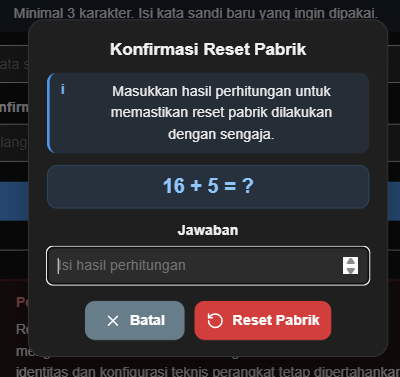
Tekan Reset Pabrik, isi Jawaban sesuai soal pada alat Anda, bukan menyalin contoh. Konfirmasikan dengan Reset Pabrik atau pilih Batal. Jika dilanjutkan, tunggu proses dan mulai ulang selesai.
Gunakan reset fisik hanya jika benar-benar diperlukan
Tahan Info IP sekitar 5 detik hingga panel menampilkan KONFIRMASI dan LEPAS TOMBOL. Lepaskan tombol; setelah TEKAN LAGI, tekan kembali dalam 10 detik hanya jika ingin menjalankan reset.
Untuk batal, lepaskan dan tunggu 10 detik tanpa menekan lagi. Jika dilanjutkan, tunggu RESET PABRIK / MEMPROSES... dan mulai ulang selesai.
Lepaskan tombol dahulu sebelum memulai urutan reset. Jika konfirmasi muncul tanpa sengaja, jangan menekan lagi pada TEKAN LAGI; tunggu 10 detik agar batal.
Tunggu proses reset dan mulai ulang
Tunggu alat menyelesaikan RESET PABRIK / MEMPROSES... dan mulai ulang. Setelah itu, ikuti kembali petunjuk Membuka Website Alat.
Setelah alat siap, tekan Info IP sebentar lalu lepaskan. Sambungkan ke jaringan yang ditampilkan dan masuk dengan admin / admin, lalu ganti sandinya.
Periksa WiFi, pengaturan timbang, dan hasil kalibrasi sebelum transaksi. Reset tidak menghapus profil kalibrasi, tetapi mengembalikan pilihan mode ke Satu Titik.
Alat mencoba router bawaan. Jika gagal, WiFi Lokal aktif.
Halaman 18 dari 23
Lisensi dan Garansi
Buka Menu Halaman → Lisensi jika perlu memeriksa identitas, izin penggunaan, dan garansi. Pemeriksaan ini tidak perlu dilakukan setiap kali menimbang.
Cocokkan informasi alat Anda
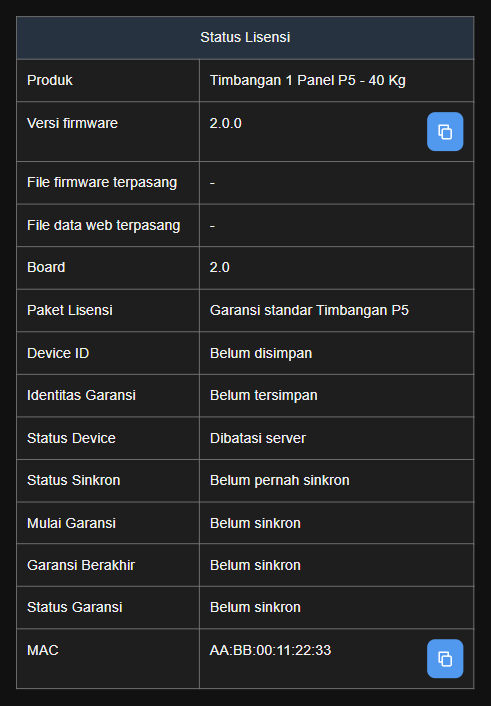
Cocokkan informasi produk dan versi terpasang dengan alat Anda. Periksa Identitas Garansi untuk mengetahui apakah identitas sudah tersimpan. Contoh menunjukkan identitas belum tersimpan; tanda - berarti nama file belum tercatat. Reset tidak menghapus identitas yang sudah ada.
Halaman menampilkan Produk, Versi firmware, File firmware terpasang, File data web terpasang, Board, Paket Lisensi, Device ID, dan MAC. Firmware adalah program alat; Board adalah versi papan elektronik.
Baca status alat dan masa garansi
Baca Status Device, Status Sinkron, dan Status Garansi pada alat Anda. Sinkron berhasil tidak otomatis berarti garansi aktif. Contoh identitas kosong menunjukkan Dibatasi server, Belum pernah sinkron, dan tanggal Belum sinkron.
Periksa Mulai Garansi, Garansi Berakhir, serta Lama Garansi dan Status Alat jika tersedia. Tanggal Belum sinkron berarti tanggal garansi belum tersedia.
Minta informasi terbaru jika diperlukan
Sambungkan WiFi Router ke internet, tekan Sinkron Lisensi, lalu tunggu hasilnya. Permintaan dijadwalkan belum berarti selesai.
Muat Ulang Halaman hanya membaca ulang informasi. Periksa jaringan jika gagal. Identitas belum tersimpan, pembatasan, atau data tidak sesuai memerlukan bantuan CS marketplace/reseller tempat pembelian. Sinkron tidak perlu dilakukan setiap kali menimbang.
Halaman 19 dari 23
Menyiapkan Pembaruan
Jika diperlukan: buka Menu Halaman → Update Firmware untuk memilih paket yang sesuai. Gunakan daftar resmi Evoteknologi pada halaman pengguna, bukan halaman teknisi.
Periksa apakah pembaruan sesuai dengan alat
Sambungkan alat ke WiFi Router dengan internet. Cocokkan produk, varian 40 KG, versi, Board, dan Seri firmware kompatibel pada Info Alat.
Tekan Periksa Firmware Terbaru, lalu tunggu daftar rilis dan hasil pemeriksaan izin.
Periksa Firmware Terbaru mengambil daftar, belum memasangnya. Instalasi hanya tersedia setelah izin diperiksa dan disetujui; jika izin belum terbaca atau ditolak, jangan mencoba melewati penguncian.
Pilih versi dan baca keterangannya
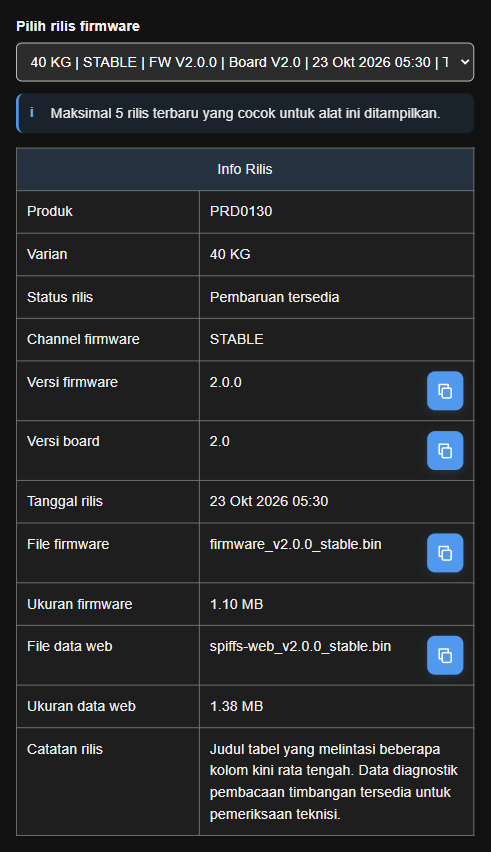
Pilih versi pada Pilih rilis firmware. Baca Info Rilis, termasuk Board, kedua nama/ukuran file, serta Catatan rilis. Daftar rilis bukan penanda versi yang sudah terpasang; periksa tanda TERPASANG.
Daftar menampilkan maksimal lima paket stabil yang cocok; terbaru dipilih otomatis. TERPASANG menandai paket terpasang. Info Rilis juga memuat versi dan tanggal. Memilih belum memasang; minta arahan sebelum memakai versi lebih lama.
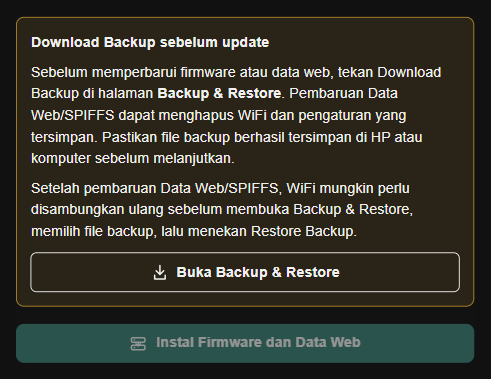
Simpan backup sebelum melanjutkan
Tekan Buka Backup & Restore → Download Backup. Pastikan file .json tersimpan dan tidak kosong, lalu kembali memeriksa paket di Update Firmware.
Pasang paket yang sudah Anda periksa pada bab sebelumnya, lalu pastikan alat dapat diakses kembali. Lewati bab ini jika tidak memerlukan pembaruan.
Buka konfirmasi pemasangan
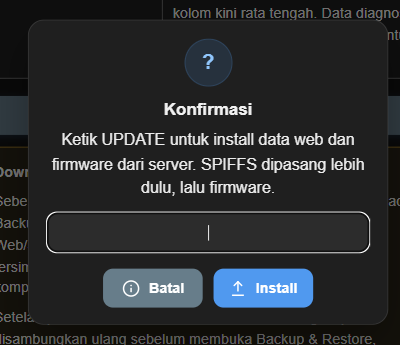
Tekan Instal Firmware dan Data Web untuk membuka konfirmasi, lalu periksa kembali paket yang akan dipasang. Jika tombol belum tersedia, baca hasil pemeriksaan izin dan paket; jangan memaksanya.
Data Web/SPIFFS dipasang lebih dahulu, kemudian firmware atau program utama alat. Satu bagian selesai belum berarti seluruh pembaruan selesai.
Konfirmasikan dan tunggu sampai selesai
Ketik UPDATE, lalu tekan Install untuk melanjutkan atau Batal untuk menutup konfirmasi. Jika dilanjutkan, tunggu seluruh pembaruan dan mulai ulang otomatis selesai.
Setelah pembaruan dan mulai ulang selesai, sambungkan WiFi lalu masuk ke website. Tekan Muat Ulang Halaman dan periksa versi, nama file, serta pengaturan.
Pastikan hasil timbang benar sebelum bekerja. Jika pengaturan perlu dipulihkan, gunakan Backup & Restore dengan cadangan alat ini saja.
Cocokkan versi dan file yang dilaporkan alat dengan paket pilihan. Sambungan kembali terbuka saja belum membuktikan kedua bagian paket terpasang.
Berhenti jika pemasangan bermasalah
Catat versi dan pesan terakhir jika pemasangan gagal atau akses hilang, lalu hubungi CS/reseller. Hentikan sampai mendapat arahan; jangan langsung mengulang, memaksa tombol terkunci, atau memakai paket tidak lengkap.
Periksa internet, lalu tekan Periksa Firmware Terbaru. Pemeriksaan daftar tidak memasang ulang paket.
Halaman 21 dari 23
Mengatasi Kendala
Pilih pemeriksaan sesuai gejala, bukan menjalankan semuanya berurutan. Tujuannya menemukan informasi yang jelas sebelum meminta bantuan; reset dan pemasangan ulang bukan langkah coba-coba.
Jika halaman alat tidak terbuka
Periksa daya dan WiFi ponsel. Tekan Info IP sebentar lalu lepaskan; baca nama akses sekitar 5 detik, lalu IP aktif sekitar 5 detik.
Sambungkan ke jaringan yang sesuai dan buka alamat pada bilah browser. Jika .local tidak terbuka, gunakan IP.
Tekan singkat Info IP tidak menyambungkan ulang WiFi. Cocokkan IP ROUTER/IP LOKAL dengan jaringan ponsel; coba Muat Ulang Halaman sekali. Jika tetap gagal, catat kondisi dan hubungi bantuan.
Jika tidak dapat masuk
Periksa Nama Pengguna dan Kata Sandi, termasuk huruf besar/kecil. Login kembali jika sesi habis; minta bantuan jika lupa akun.
Tunggu beban stabil, lalu periksa Auto Lock Ketika Stabil, Simpan Berat Otomatis, dan Minimal Berat Disimpan (gram). Kosongkan kotak pencarian Riwayat agar catatan tidak tersembunyi.
Jangan menyimpan berulang saat respons terlambat. Riwayat menampung 100 catatan; catatan tertua dapat tergeser ketika penuh.
Catat pesan PERINGATAN / WEB KOSONG, lalu hubungi CS/reseller. File website alat belum lengkap; jangan mencoba reset berulang atau memasang paket sembarangan.
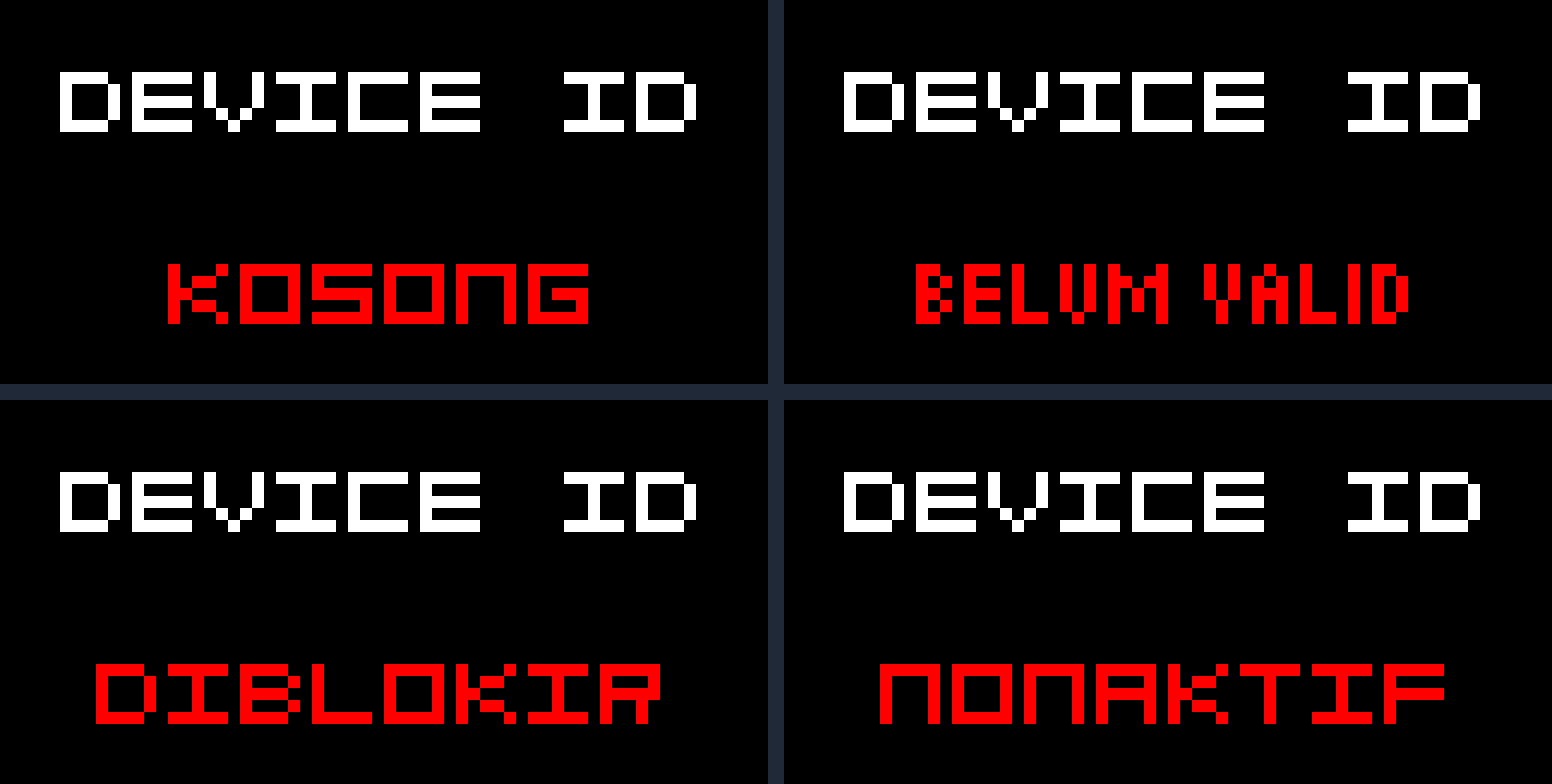
Catat tulisan di bawah DEVICE ID, misalnya KOSONG, BELUM VALID, DIBLOKIR, atau NONAKTIF, lalu hubungi CS/reseller untuk memeriksa identitas atau status alat. Reset pabrik bukan cara menghilangkan pembatasan ini.
Info IP masih dapat menampilkan alamat jaringan. Tekan sebentar lalu lepaskan; buka alamat itu untuk memeriksa halaman yang diizinkan, yaitu WiFi, Sistem, dan Lisensi saat akses dibatasi. Jangan mengubah Device ID sendiri.
Halaman 22 dari 23
Melaporkan Masalah
Buka Laporkan Bug untuk menyusun dan mengirim keterangan masalah alat atau website. Informasi alat dibaca otomatis; gunakan versi yang muncul, bukan perkiraan.
Isi nama dan kontak Anda
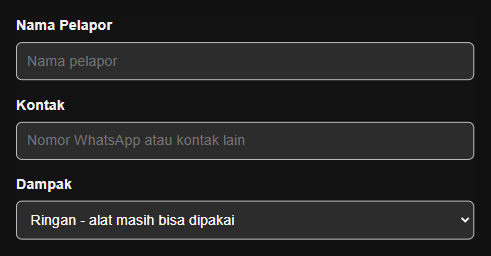
Isi Nama Pelapor maksimal 40 karakter dan Kontak maksimal 60 karakter yang dapat dihubungi. Sertakan informasi tanpa kata sandi atau isi backup.
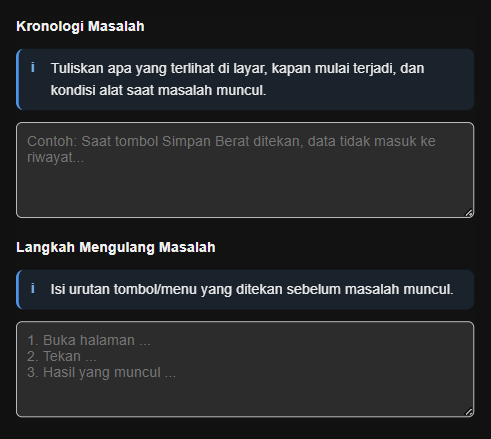
Isi Kronologi Masalah minimal 8 karakter dengan gejala, waktu, kondisi, dan pesan yang muncul. Pada Langkah Mengulang Masalah, tuliskan urutan menu atau tombol yang Anda gunakan.
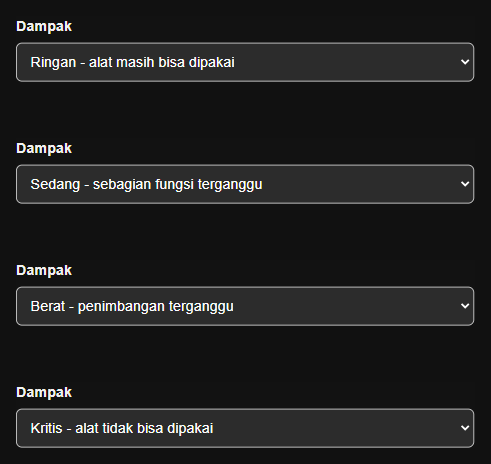
Berat Acuan (gram), Batas Nol (gram), dan Minimal Berat Disimpan (gram) memakai gram. Harga Berdasarkan memilih per kilogram atau per gram; cocokkan dasar harga dengan kebutuhan.
Simpan cadangan data penting
Buat backup melalui Backup & Restore sesuai bab pencadangan jika ada catatan/pengaturan penting yang baru. Simpan file secara pribadi; isinya dapat memuat akun dan pengaturan jaringan.
Jika masih ada masalah, siapkan informasi untuk bantuan
Siapkan nama alat/varian, versi firmware (perangkat lunak alat), halaman/tombol terakhir, dan pesan yang muncul. Gunakan Laporkan Bug atau layanan marketplace/reseller tempat pembelian; jangan sebarkan kata sandi, identitas lengkap, atau backup.
Angkat barang hingga pembacaan mendekati nol. Angka nol saja bukan tanda semua proses selesai; periksa bahwa kalibrasi, penyimpanan, pemulihan cadangan, dan pembaruan benar-benar selesai.
Setelah semua proses selesai, tekan Keluar, tutup browser, lalu matikan daya bila alat tidak digunakan. Pada perangkat bersama, jangan menyimpan kata sandi atau meninggalkan akun terbuka.
 Perbesar gambar
 Perbesar gambar
 Perbesar gambar
 Perbesar gambar