Langsung ke isi panduan

JWS TV

Mulai dari menyambungkan layar hingga memeriksa jadwal sholat. Ikuti lima halaman awal ini; pengaturan tambahan cukup dibuka saat Anda membutuhkannya.

Pratinjau · 5 halaman awal

Revisi 34

Diperbarui 26-10-2026

Halaman 1 dari 5

Mengenal JWS TV

Kenali informasi yang tampil di TV dan tempat mengaturnya. Setelah itu, lanjutkan ke Persiapan untuk menyambungkan layar dengan aman.
Jadwal yang mudah dibaca jamaah Perbesar gambar
  • Jadwal yang mudah dibaca jamaah

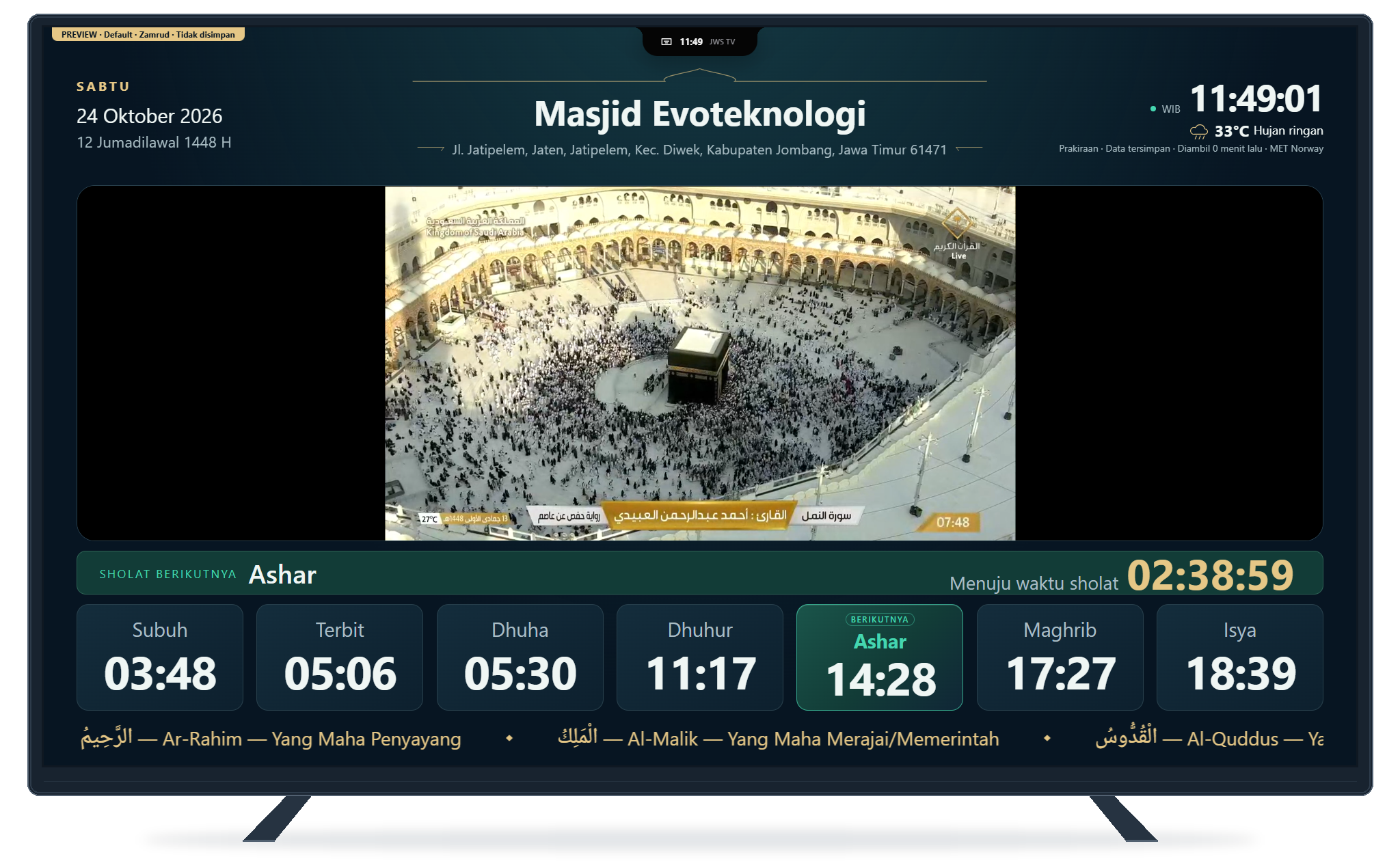
    Lihat nama tempat ibadah, tanggal, jam, jadwal hari ini, dan hitung mundur menuju waktu sholat. Area tengah dapat menampilkan informasi atau media; bentuk jam dan susunannya mengikuti tema yang dipilih.
    Bagian kecil di tengah atas disebut Poni. Pada versi yang mendukungnya, Anda dapat membuka QR pengaturan dari sana.
    Contoh memakai data bawaan Masjid Evoteknologi dan pratinjau tema Default, tanpa kartu Terbit dan Dhuha. Tema bawaan adalah Mihrab; pratinjau tidak mengubah tema tersimpan. Angka pada gambar bukan acuan jadwal Anda. Cuaca dan siaran memerlukan internet.

  • Tampilan dan audio dalam satu pengaturan

    Gunakan Jadwal Sholat untuk mengatur waktu dasar. Menu Audio menyediakan pengaturan murottal, audio, dan amplifier; Anda tidak perlu mengubahnya untuk mengikuti lima halaman awal ini.
Halaman 2 dari 5

Persiapan

Siapkan layar agar JWS TV dapat menampilkan jadwal. Anda memerlukan unit yang sudah dikonfigurasi, TV atau monitor dengan input HDMI, kabel HDMI, adaptor yang sesuai untuk setiap perangkat, serta HP atau komputer.

  1. Hubungkan JWS TV ke layar

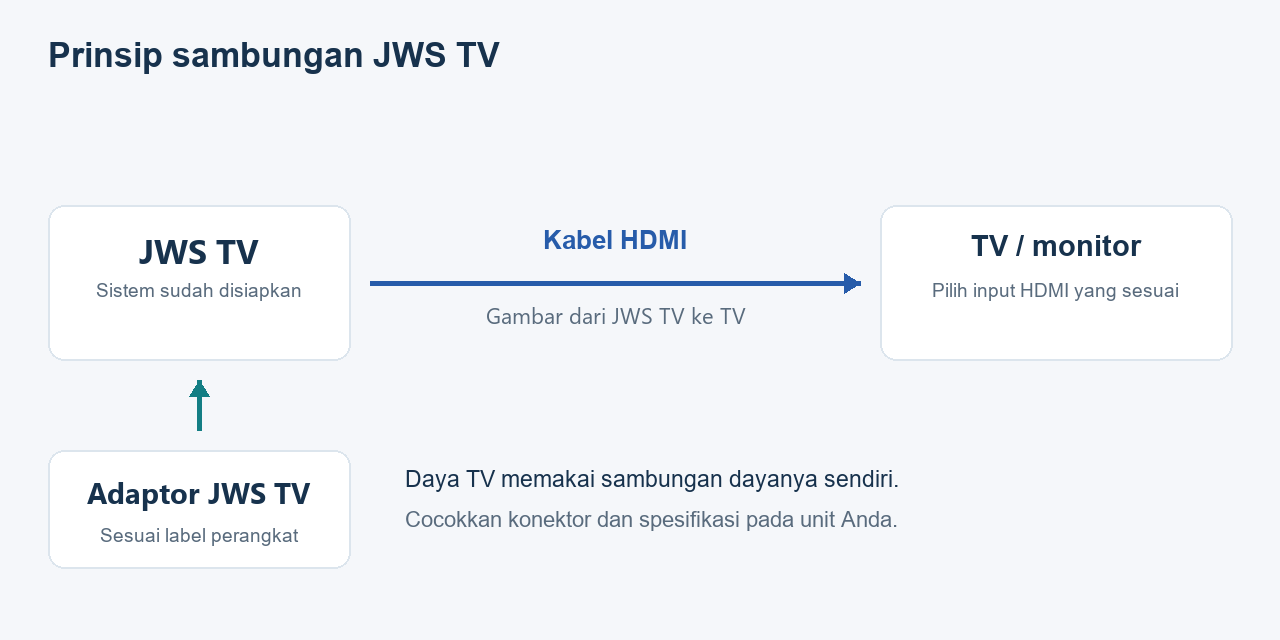
    Saat daya belum terhubung, sambungkan keluaran HDMI JWS TV ke input HDMI TV atau monitor. Letakkan JWS TV pada tempat kering dengan ventilasi yang tidak tertutup.

    Hubungkan JWS TV ke layar Perbesar gambar
  2. Nyalakan dan pilih input HDMI

    Hubungkan adaptor JWS TV dan daya TV sesuai petunjuk masing-masing unit; keduanya memakai sambungan daya sendiri. Nyalakan TV, lalu pilih input HDMI yang tersambung. Nama menu pemilih input mengikuti merek TV Anda.
    Periksa hasil: layar JWS TV muncul. Tidak perlu menjalankan installer atau mengubah sistem perangkat.

    Nyalakan dan pilih input HDMI Perbesar gambar
    Jika layar belum muncul

    Periksa pilihan input TV, sambungan kedua ujung kabel HDMI, dan indikator daya sesuai petunjuk perangkat. Jika yang muncul desktop atau installer, hubungi pemasang; jangan memilih instalasi, format, atau reset untuk mencoba menampilkan JWS TV.

  3. Kenali layar yang muncul

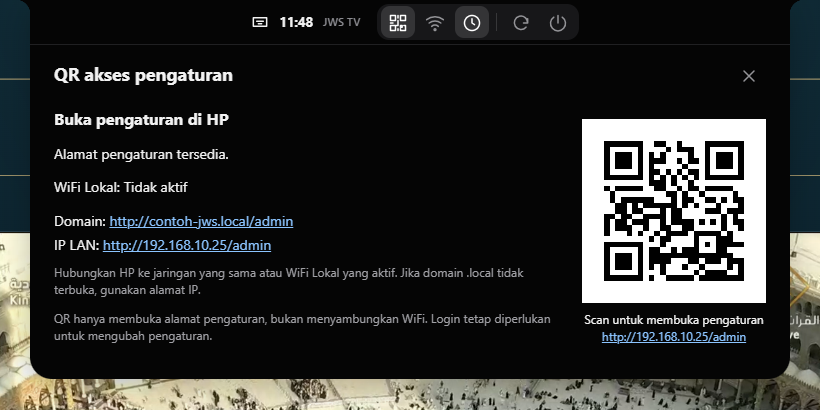
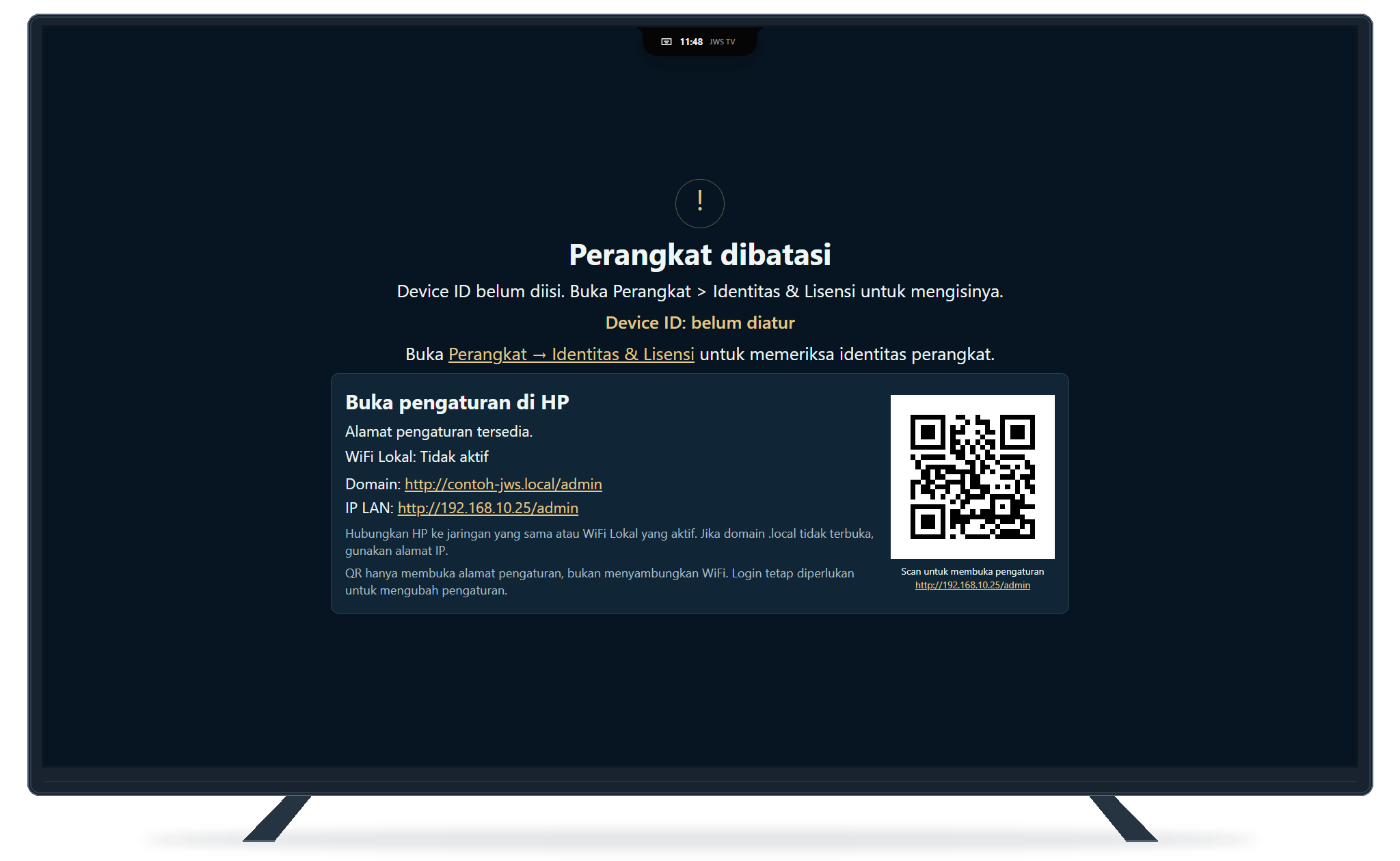
    Perhatikan apakah layar menampilkan jam dan jadwal atau petunjuk Buka pengaturan di HP.
    Jika muncul Perangkat dibatasi, lanjutkan ke Akses & Login untuk pemeriksaan; jadwal belum siap dijadikan acuan.
    Domain dan IP pada gambar hanya contoh, bukan alamat bawaan/reset pabrik atau alamat unit Anda.

    Kenali layar yang muncul Perbesar gambar

Halaman 3 dari 5

Akses & Login

Hubungkan HP atau komputer ke jaringan JWS TV, lalu masuk sebagai admin. Gunakan akun dari pemasang atau pengelola; akun bawaan hanya berlaku jika belum diganti.

  1. Hubungkan HP dan buka alamat pengaturan

    Hubungkan HP atau komputer ke router yang sama dengan JWS TV. Jika WiFi Lokal dinyatakan aktif di layar, Anda boleh memakai jaringan tersebut dengan password dari pemasang.
    Pada layar jadwal yang memiliki Poni, pilih Tampilkan tombol Poni di tengah atas, lalu QR akses pengaturan. Pada layar Perangkat dibatasi, gunakan petunjuk Buka pengaturan di HP yang sudah terlihat.
    Scan QR atau ketik Domain/IP ke bilah alamat browser, bukan kolom pencarian. Jika Poni tidak tersedia atau disembunyikan, gunakan alamat unit dari pemasang. contoh-jws.local dan 192.168.10.25 pada gambar hanya contoh; gunakan alamat unit Anda. QR tidak menyambungkan HP ke WiFi.
    Periksa hasil: halaman pengaturan atau halaman Masuk terbuka.

    Hubungkan HP dan buka alamat pengaturan Perbesar gambar
    Jika alamat tidak terbuka

    Jika domain .local tidak terbuka, coba IP yang tampil. Jika belum ada alamat, periksa kabel LAN ke router atau sambungan WiFi JWS TV, lalu tunggu pembaruan layar. IP dapat berubah ketika jaringan berubah; status LAN/WiFi terhubung bukan bukti internet tersedia.
    QR hanya membuka alamat pengaturan dan tidak melewati login. Tutup panel Poni melalui Tutup Poni atau tombol Escape pada keyboard; tidak perlu memakai Restart atau Shutdown untuk membuka pengaturan.

  2. Masuk dengan akun admin unit Anda

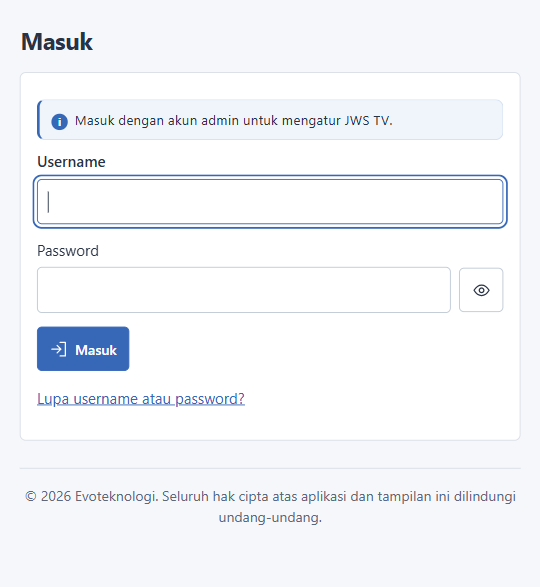
    Isi Username dan Password, lalu pilih Masuk.
    Jika pemasangan baru memakai akun bawaan image JWS TV:
    Username: admin
    Password: evoteknologi
    Gunakan akun lain dari pengelola bila akun bawaan sudah diganti.
    Periksa hasil: halaman pengaturan terbuka.

    Masuk dengan akun admin unit Anda Perbesar gambar
    Jika tidak dapat masuk

    Periksa ketikan username dan password. Tombol bergambar mata menampilkan atau menyembunyikan password; gunakan hanya saat tidak terlihat orang lain. Jika muncul pemberitahuan terlalu banyak percobaan, tunggu sebelum mencoba lagi.
    Tautan Lupa username atau password? membuka alur pemulihan, bukan menampilkan password lama. Jangan melakukan reset untuk menebak akun; hubungi pengelola atau pemasang jika Anda tidak memiliki akses.

  3. Buka pengaturan awal

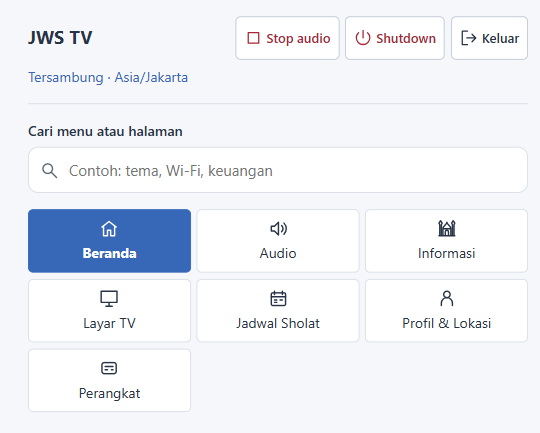
    Pilih Profil & Lokasi untuk menyiapkan identitas dan titik perhitungan jadwal.
    Periksa hasil: isian nama, alamat, koordinat, dan zona waktu terlihat. Ikuti halaman berikutnya sebelum membuka Jadwal Sholat.

    Buka pengaturan awal Perbesar gambar

Halaman 4 dari 5

Profil & Lokasi

Atur nama yang tampil di TV serta lokasi perhitungan jadwal melalui Profil & Lokasi. Ganti data bawaan Masjid Evoteknologi dengan tempat ibadah Anda; data bawaan bukan lokasi unit Anda.

  1. Isi identitas dan koordinat tempat ibadah

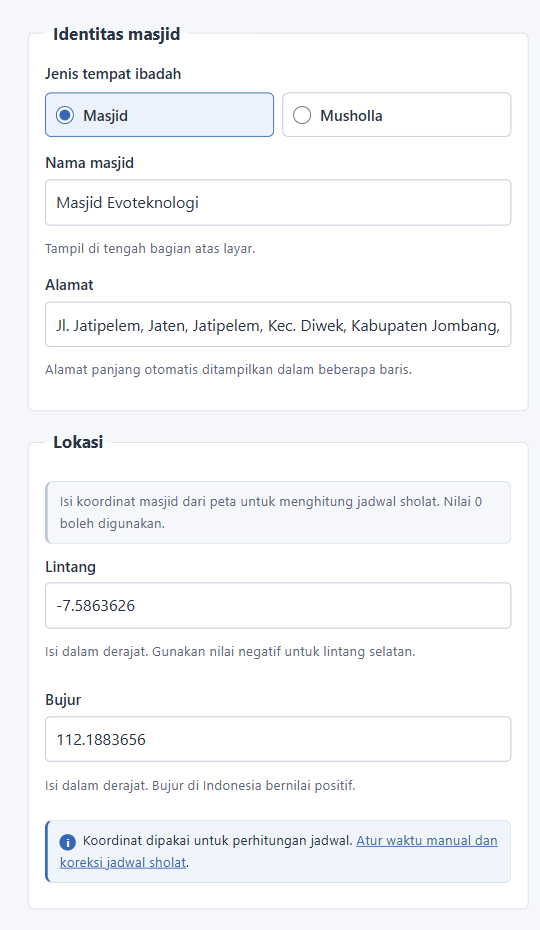
    Pilih Jenis tempat ibadah: Masjid atau Musholla. Isi Nama masjid/Nama musholla dan Alamat.
    Ambil titik bangunan dari peta, lalu isi Lintang dan Bujur bersama-sama. Lintang selatan bernilai negatif; bujur di Indonesia bernilai positif. Nilai pada gambar adalah data pabrik; ganti dengan nama, alamat, dan titik bangunan Anda.

    Isi identitas dan koordinat tempat ibadah Perbesar gambar
    Batas isian dan koordinat kosong

    Nama wajib diisi, maksimal 120 karakter; Alamat maksimal 240 karakter. Lintang menerima -89,9 sampai 89,9 derajat dan Bujur -180 sampai 180 derajat. Nilai 0 adalah koordinat yang sah, bukan penanda kosong. Kedua koordinat boleh dikosongkan bersama, tetapi jadwal otomatis tidak tersedia tanpa lokasi; jangan mengosongkannya untuk pemakaian normal.

  2. Pilih zona waktu setempat

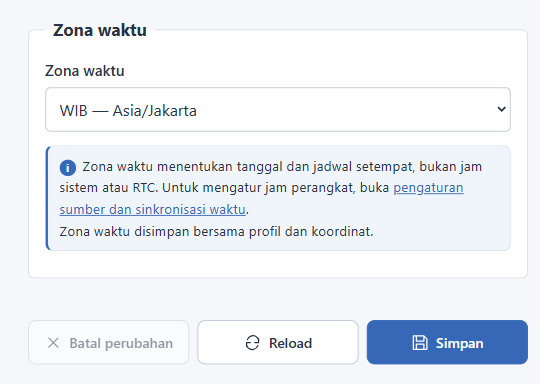
    Pada Zona waktu, pilih WIB — Asia/Jakarta, WITA — Asia/Makassar, atau WIT — Asia/Jayapura sesuai lokasi. Bawaannya WIB — Asia/Jakarta.
    Pilihan ini menentukan tanggal dan jadwal setempat, bukan mengatur ulang jam sistem atau jam cadangan perangkat (RTC). Tombol Batal perubahan, Reload, dan Simpan berada di bawah pengaturan profil.

    Pilih zona waktu setempat Perbesar gambar
  3. Tambahan: zona waktu di luar pilihan utama

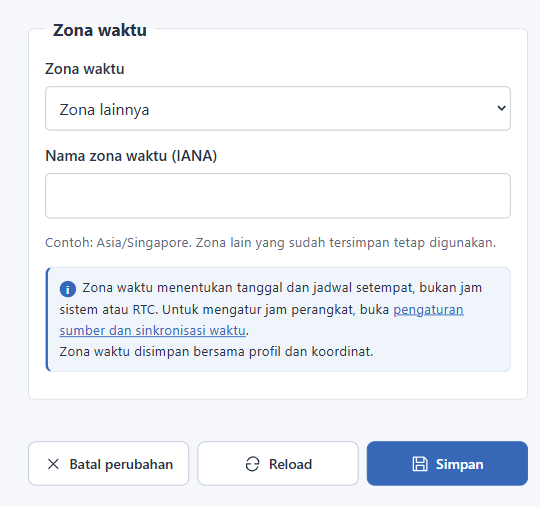
    Lewati langkah ini jika WIB, WITA, atau WIT sudah sesuai. Untuk lokasi di luar pilihan tersebut, pilih Zona lainnya, lalu isi Nama zona waktu (IANA), misalnya Asia/Singapore. Gambar menunjukkan draf yang belum disimpan.

    Tambahan: zona waktu di luar pilihan utama Perbesar gambar
  4. Simpan profil dan periksa layar

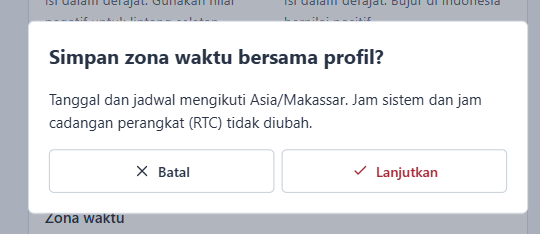
    Periksa seluruh isian, lalu pilih Simpan. Jika muncul Simpan zona waktu bersama profil?, cocokkan zona yang disebut. Pilih Lanjutkan jika benar, atau Batal untuk kembali. Asia/Makassar pada gambar adalah contoh draf.
    Periksa hasil: tunggu pesan Pengaturan tersimpan. Tampilan layar akan diperbarui otomatis. Cocokkan nama, alamat, tanggal, dan jam pada TV.

    Simpan profil dan periksa layar Perbesar gambar
    Membatalkan draf atau mengambil data terbaru

    Batal perubahan mengembalikan isian ke data terakhir yang dimuat. Reload mengambil data terbaru; bila ada draf, aplikasi meminta konfirmasi sebelum menggantinya. Jika pengaturan diubah sesi lain, catat draf Anda sebelum Reload.
    Bila tanggal atau jam tetap salah, gunakan tautan pengaturan sumber dan sinkronisasi waktu. Jangan menggeser koordinat untuk menutupi kesalahan jam.

Halaman 5 dari 5

Jadwal Sholat

Cocokkan jadwal dengan acuan resmi setempat sebelum digunakan jamaah. Buka Jadwal Sholat → Waktu, Koreksi & Jumat setelah profil, lokasi, tanggal, dan jam benar.
Mulai dari jadwal otomatis, sesuaikan koreksi hanya bila perlu, lalu simpan dan periksa TV. Waktu manual, jadwal Jumat tersendiri, serta kartu Terbit/Dhuha adalah pilihan tambahan.

  1. Mulai dari jadwal otomatis

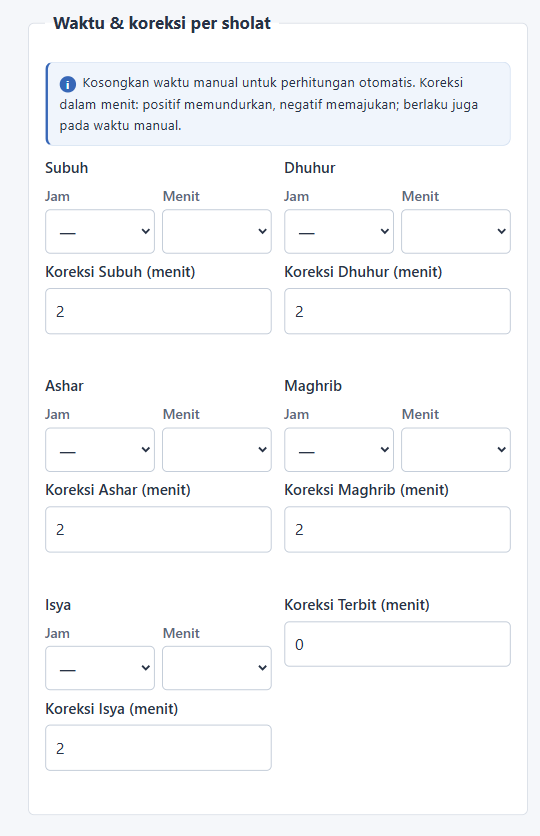
    Cocokkan nama, koordinat, dan zona waktu pada ringkasan halaman. Biarkan Jam dan Menit Subuh, Dhuhur, Ashar, Maghrib, dan Isya kosong untuk memakai perhitungan otomatis.
    Bawaan: Jam dan Menit manual kosong, koreksi lima waktu sholat +2 menit, dan koreksi Terbit 0 menit. Nilai ini bukan rekomendasi untuk semua lokasi.
    Periksa hasil: bandingkan jadwal TV dengan acuan resmi untuk tanggal dan wilayah yang sama. Pastikan jam perangkat benar sebelum memberi koreksi.

    Mulai dari jadwal otomatis Perbesar gambar
    Dasar perhitungan

    Jadwal dihitung di perangkat tanpa internet setelah waktu perangkat valid. Perhitungan bawaan memakai Subuh 20°, Isya 18°, dan Ashar satu bayangan.
    Perbedaan metode atau wilayah acuan dapat memberi selisih terhadap tabel lain. Jangan menganggap satu nilai koreksi cocok untuk semua tempat dan tanggal.

  2. Sesuaikan koreksi jadwal otomatis

    Jika hasil pembandingan memerlukan penyesuaian, isi kolom Koreksi Subuh (menit) hingga Koreksi Isya (menit) untuk sholat yang perlu diubah: Subuh, Dhuhur, Ashar, Maghrib, atau Isya. Batas isian -120 sampai +120 menit; gunakan selisih yang telah Anda periksa.
    Nilai positif memundurkan waktu; negatif memajukan; 0 tanpa pergeseran. Koreksi Terbit (menit) hanya mengubah waktu Terbit, bukan jadwal adzan.

    Sesuaikan koreksi jadwal otomatis Perbesar gambar
  3. Tambahan: gunakan waktu manual

    Lewati langkah ini jika tetap memakai jadwal otomatis. Untuk waktu tetap, pilih Jam (00–23) dan Menit (00–59) pada baris sholat yang diperlukan; gunakan waktu akhir kesepakatan pengelola dan isi koreksinya 0.
    Untuk kembali ke otomatis, kosongkan Jam dan Menit bersama-sama, bukan salah satunya. Baris Terbit hanya mempunyai koreksi, tanpa waktu manual.

    Tambahan: gunakan waktu manual Perbesar gambar
    Waktu tetap bukan tabel tahunan

    Waktu manual menggantikan perhitungan otomatis untuk sholat itu dan tidak mengikuti perubahan harian matahari. Tinjau kembali ketika acuan setempat berubah. Untuk jadwal harian yang terus mengikuti tanggal, gunakan perhitungan otomatis dan koreksi yang telah diperiksa.

  4. Tambahan: atur jadwal Jumat tersendiri

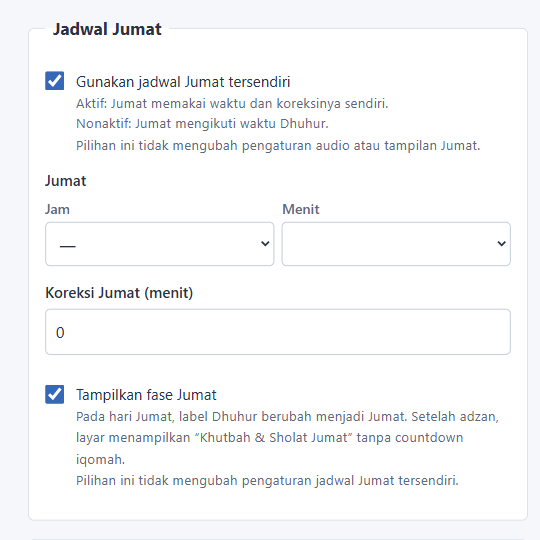
    Aktifkan Gunakan jadwal Jumat tersendiri hanya jika Jumat memerlukan waktu sendiri. Isi Jam dan Menit Jumat untuk waktu tetap, atau kosongkan keduanya untuk memakai dasar perhitungan Dhuhur. Sesuaikan Koreksi Jumat (menit) bila perlu.
    Pengaturan ini hanya berlaku hari Jumat; hari lain tetap memakai Dhuhur. Jika nonaktif, waktu Jumat mengikuti Dhuhur.
    Bawaannya, jadwal Jumat tersendiri nonaktif dan Tampilkan fase Jumat aktif. Gambar menunjukkan draf jadwal tersendiri yang diaktifkan agar kolomnya terlihat, belum disimpan.

    Tambahan: atur jadwal Jumat tersendiri Perbesar gambar
    Fase Jumat, koreksi, dan audio

    Tampilkan fase Jumat memakai label Jumat dan fase Khutbah & Sholat Jumat setelah adzan, tanpa hitung mundur iqomah. Ini bukan sakelar audio; file dan sakelar audio Jumat tetap di menu Audio.
    Gunakan jadwal Jumat tersendiri yang aktif juga menghasilkan label dan fase Jumat meskipun pilihan fase dimatikan. Untuk rangkaian visual Dhuhur biasa pada hari Jumat, nonaktifkan kedua pilihan Jumat.
    Koreksi Jumat (menit) menerima -120 sampai +120 menit: positif memundurkan, negatif memajukan. Saat jadwal tersendiri aktif, waktu dan koreksi Jumat menggantikan Dhuhur khusus hari Jumat, termasuk pada waktu manual. Contoh: 11:30 dengan koreksi +3 menjadi 11:33.

  5. Simpan, lalu cocokkan hasil pada TV

    Pilih Simpan dan tunggu pesan pengaturan tersimpan.
    Periksa hasil: cocokkan waktu sholat pada TV dengan jadwal resmi setempat. Menekan tombol saja belum membuktikan perubahan berhasil.

    Simpan, lalu cocokkan hasil pada TV Perbesar gambar
    Batal perubahan dan Reload

    Batal perubahan mengembalikan draf ke data terakhir yang dimuat. Reload mengambil pengaturan terbaru dari perangkat. Catat draf yang masih diperlukan sebelum menggantinya.

  6. Tambahan: tampilkan waktu Terbit

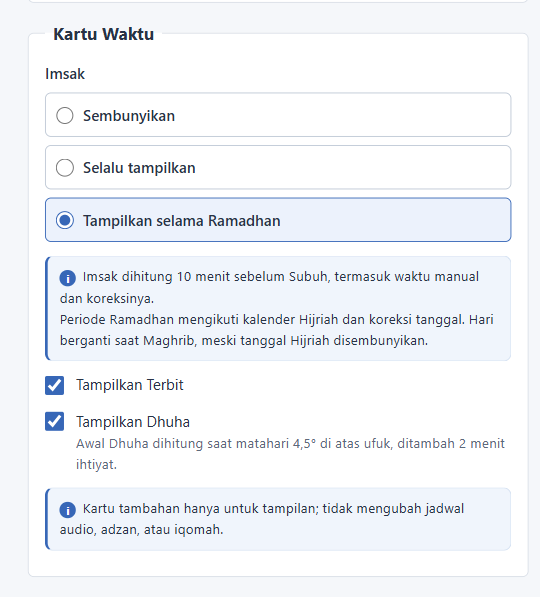
    Jika ingin menampilkan Terbit, buka Layar TV → Tema & Tata Letak → Kartu Waktu setelah menyimpan jadwal. Centang Tampilkan Terbit; bawaan kartu ini tersembunyi.
    Kartu ini hanya informasi matahari terbit, bukan jadwal adzan atau iqomah. Lanjutkan ke Simpan kartu waktu setelah memilih kartu yang diperlukan.
    Contoh pada gambar mengaktifkan Terbit dan Dhuha, bukan keadaan bawaan; pilihan Imsak tetap Tampilkan selama Ramadhan.

    Tambahan: tampilkan waktu Terbit Perbesar gambar
    Jika waktu Terbit perlu disesuaikan

    Gunakan Koreksi Terbit (menit) pada Jadwal Sholat → Waktu, Koreksi & Jumat, lalu Simpan di halaman tersebut. Nilai positif memundurkan waktu Terbit dan negatif memajukannya, dalam batas -120 sampai +120 menit. Terbit tidak mempunyai isian Jam dan Menit manual; koreksi ini tidak menggeser Dhuha atau waktu adzan.

  7. Tambahan: tampilkan awal Dhuha

    Pada kelompok Kartu Waktu yang sama, centang Tampilkan Dhuha di bawah Tampilkan Terbit jika diperlukan; bawaan kartu ini tersembunyi. Terbit dan Dhuha dapat dipilih secara terpisah.
    Pilihan ini menampilkan awal Dhuha, bukan menyalakan audio atau membuat rangkaian adzan dan iqomah. Lanjutkan ke Simpan kartu waktu.

    Tambahan: tampilkan awal Dhuha Perbesar gambar
    Cara waktu Dhuha dihitung

    Awal Dhuha dihitung untuk tanggal, koordinat, dan zona waktu Anda saat matahari berada 4,5° di atas ufuk, ditambah 2 menit ihtiyat (kehati-hatian).
    Ini bukan waktu Terbit ditambah jumlah menit tetap dan tidak mengikuti Koreksi Terbit. Aplikasi ini tidak menyediakan waktu manual atau koreksi khusus Dhuha.
    Cocokkan hasil dengan acuan setempat. Jika tidak sesuai, periksa tanggal, lokasi, dan zona waktu sebelum memakai hasilnya.

  8. Simpan kartu waktu, lalu periksa TV

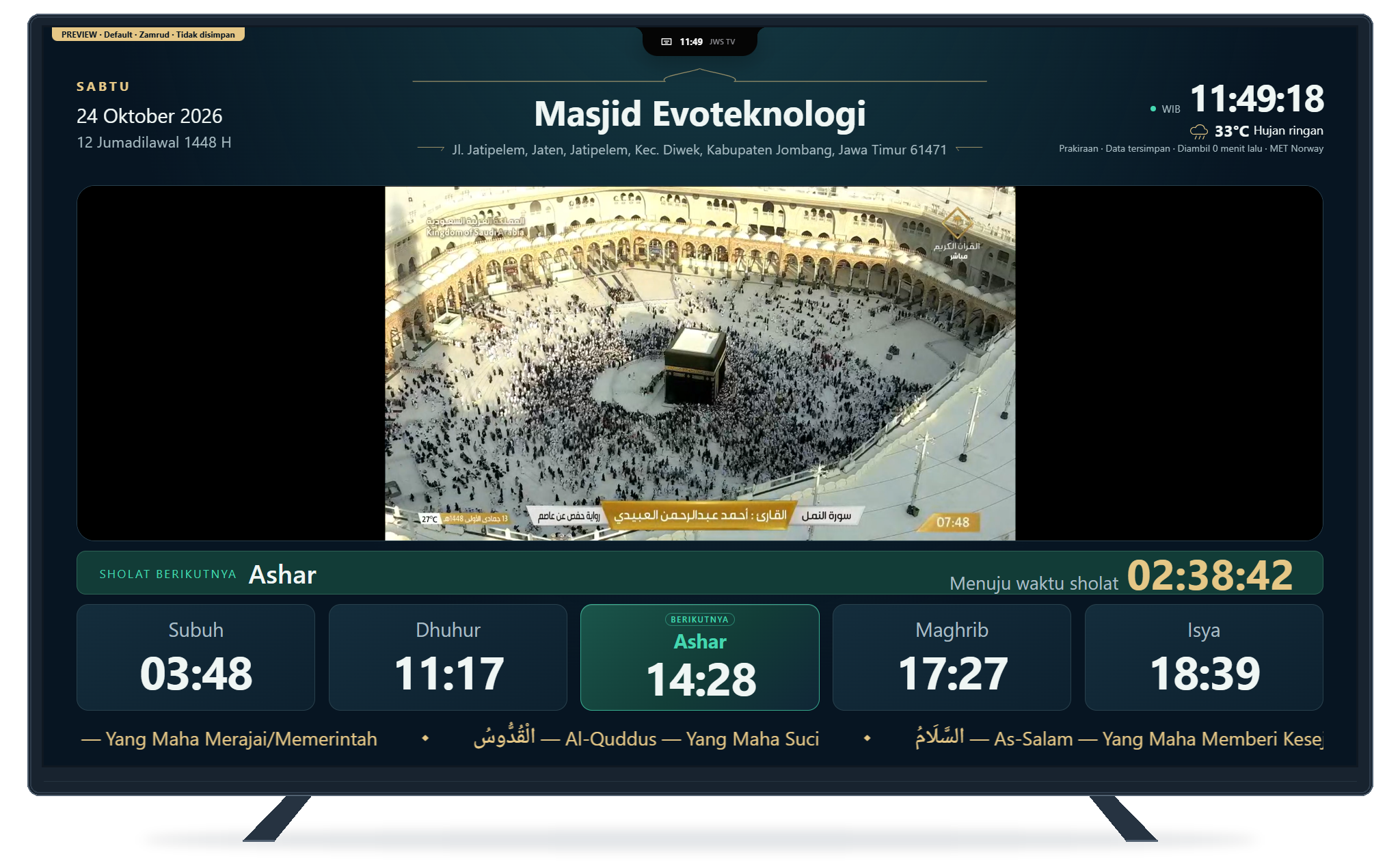
    Jika Anda mengubah pilihan kartu, pilih Simpan pada halaman Tema & Tata Letak. Tunggu pesan pengaturan tersimpan; tombol Simpan di Jadwal Sholat tidak menyimpan draf halaman ini.
    Periksa hasil: kartu yang dicentang muncul di TV. Untuk menyembunyikannya, hapus centang kartu tersebut, lalu Simpan lagi.
    Contoh memakai data bawaan Masjid Evoteknologi dengan Terbit dan Dhuha diaktifkan; tema Default hanya pratinjau.

    Simpan kartu waktu, lalu periksa TV Perbesar gambar

JWS TV Panduan pengoperasian

Pratinjau lima halaman awal

Gambar panduan

Buka gambar asli di tab baru