Langsung ke isi panduan

Panduan Galatama — 40 kg dan 200 kg

Siapkan kalibrasi, timbang hasil tangkapan, lalu kelola juara, timer lomba, dan riwayat. Satu alur untuk dua varian; perbedaan kapasitas dan pembaruan dijelaskan di bagian terkait.

23 bab panduan

Versi acuan 2.0.0

Revisi 36

Diperbarui 26-10-2026

Halaman 1 dari 23

Fungsi Utama Galatama

Kenali fungsi alat dan pastikan varian sebelum menyiapkan beban atau memilih pembaruan.

Perbedaan varian
Bagian40 kg200 kg
Kode produkPRD0117PRD0118
Kapasitas varian40 kg200 kg
Identitas varian firmware40KG200KG
Katalog pembaruanGALATAMA_SCORE_40KGGALATAMA_SCORE_200KG
  • Berat dan juara

    Panel menampilkan berat, timer, dan tiga atau lima peringkat. Juara diambil dari berat terbesar di riwayat, bukan akumulasi berat per peserta.
    Berat dan juara Perbesar gambar
  • Riwayat peserta

    Catat nama, nomor lapak, berat, dan jam; urutkan, cari, ubah, hapus, atau cetak hasilnya.
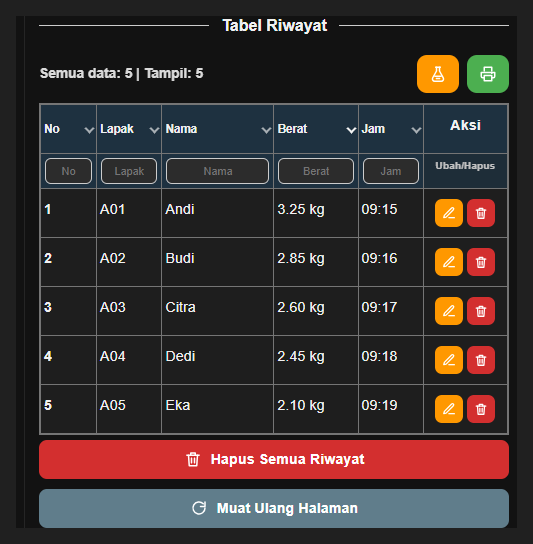
    Riwayat peserta Perbesar gambar
  • Timer lomba

    Atur durasi lomba beserta hitung mundur dan bel sebelum mulai atau menjelang selesai.
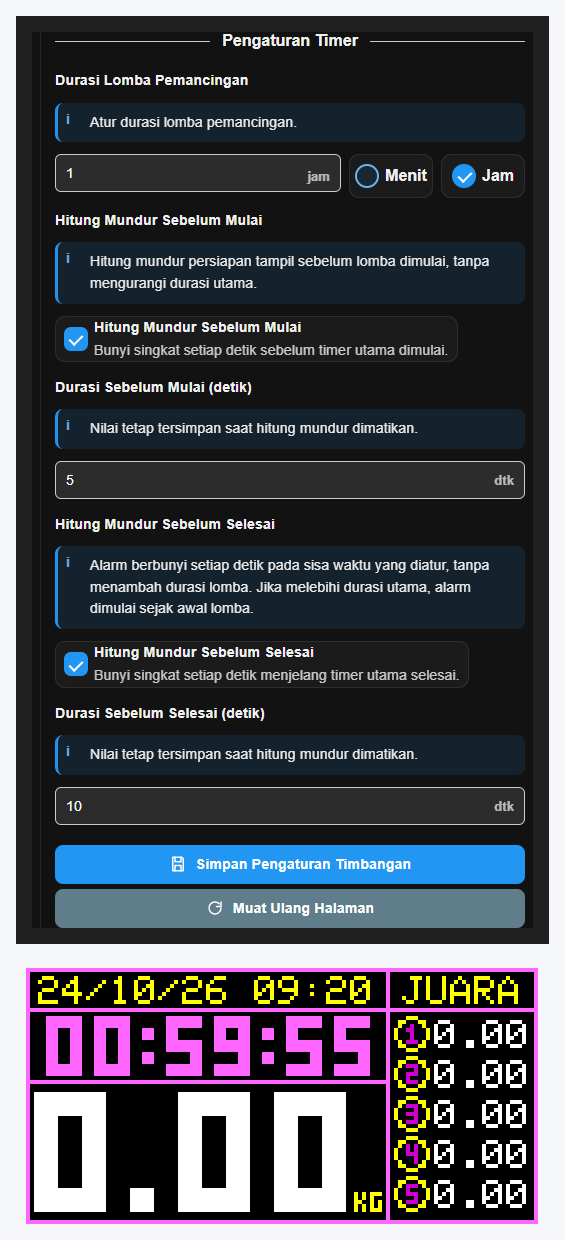
    Timer lomba Perbesar gambar
  • Dua varian, satu cara penggunaan

    Menu pengguna dan alur kerja sama. Gunakan batas kapasitas varian pada label unit; angka yang masih diterima website bukan izin melebihi kapasitas.
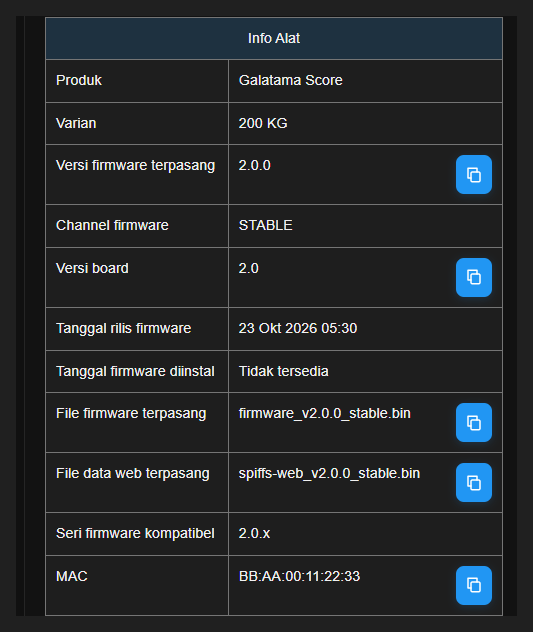
    Dua varian, satu cara penggunaan Perbesar gambar

Halaman 2 dari 23

Tombol pada Alat

Kenali fungsi tombol sebelum mengoperasikan alat.

  • Tombol penol berat

    Tekan singkat tombol penol ketika tidak ada ikan atau barang; biarkan wadah/gantungan yang dipakai tetap terpasang. Fungsinya sama dengan Nolkan Berat di Home.

    Tombol penol berat Perbesar gambar
  • Tombol penyimpan berat

    Tekan singkat tombol penyimpan untuk menyimpan hasil. Saat Auto Lock aktif, tunggu berat terkunci; saat Simpan Berat Otomatis aktif, penyimpanan manual ditolak.

    Tombol penyimpan berat Perbesar gambar
  • Info IP

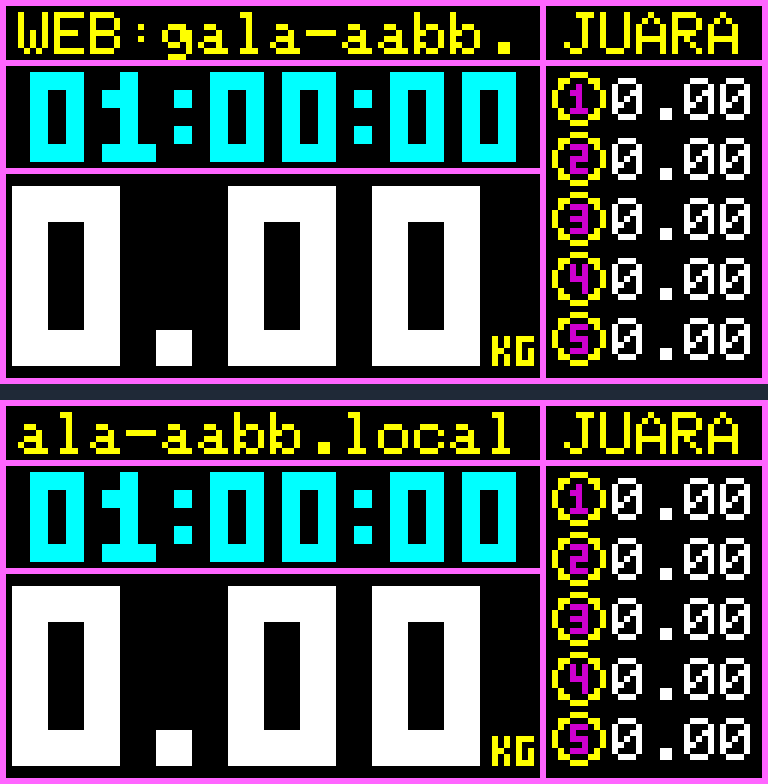
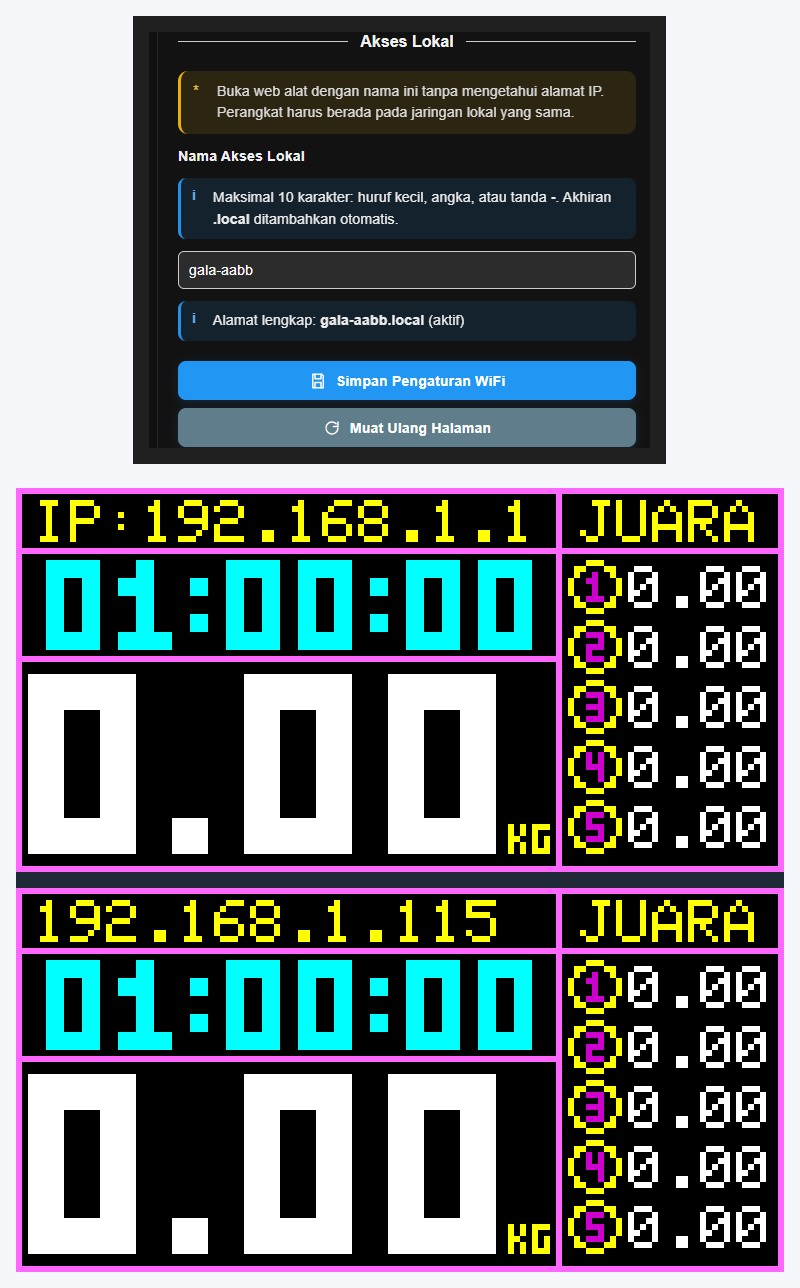
    Tekan sebentar Info IP, lalu lepaskan untuk melihat nama akses lokal, kemudian IP. Tekan singkat tidak menyambungkan ulang WiFi. Contoh nama gala-aabb.local bergulir; kedua bingkai menunjukkan tahap tampilan yang sama.

    Info IP Perbesar gambar

Halaman 3 dari 23

Membuka Website Alat

Sambungkan perangkat Anda ke jaringan alat, lalu masuk untuk menyiapkan kalibrasi.

  1. Nyalakan alat

    Kosongkan timbangan, nyalakan dengan catu daya yang sesuai unit, lalu tunggu nama alat, versi, dan informasi WiFi pada panel.

    Nyalakan alat Perbesar gambar
  2. Temukan alamat alat

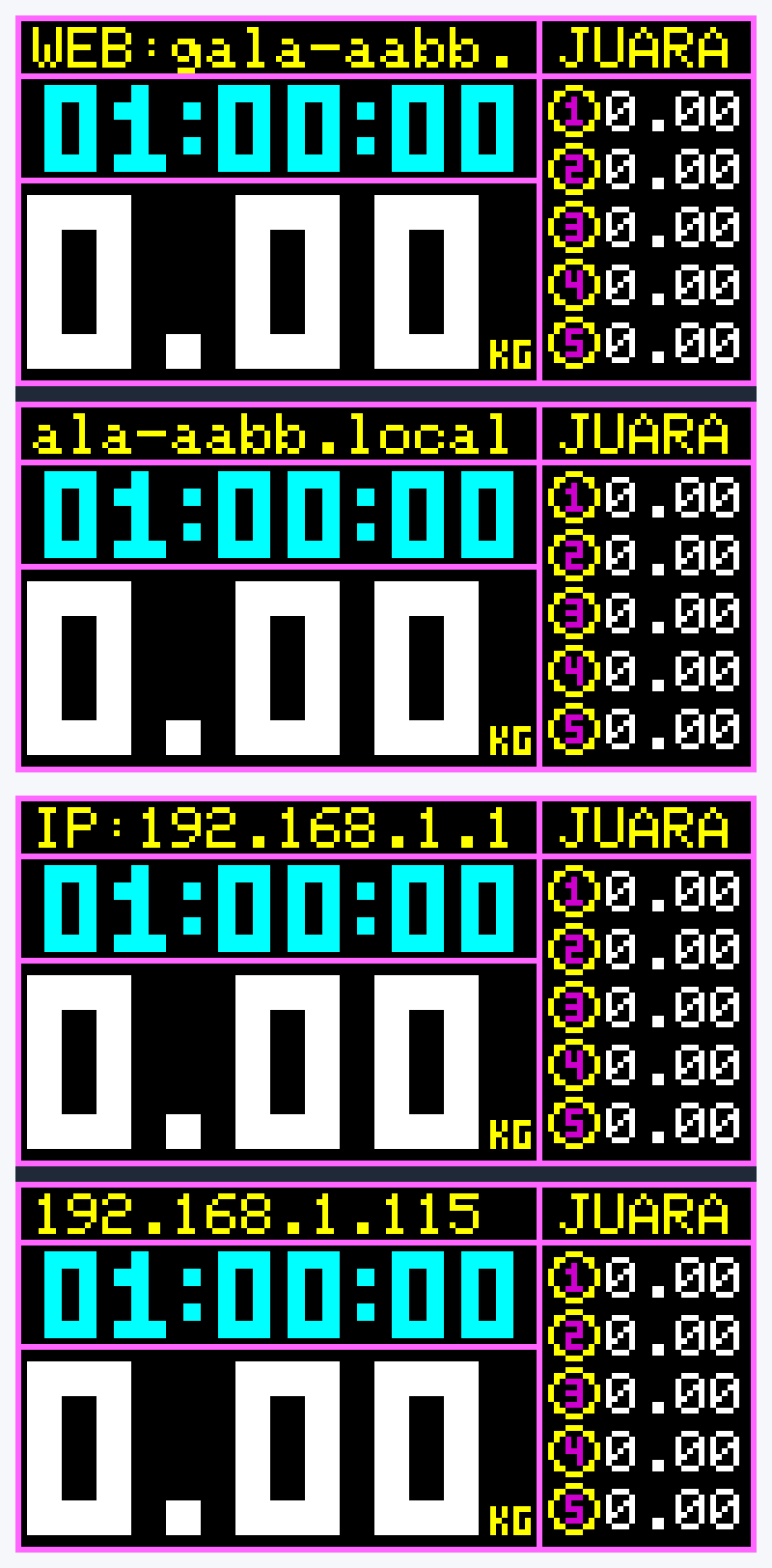
    Tekan sebentar lalu lepaskan Info IP. Perhatikan nama gala-xxxx.local sekitar 5 detik, lalu IP sekitar 5 detik; gunakan alamat yang tampil pada alat Anda. Gambar berurutan dari atas: nama contoh gala-aabb.local, lalu IP contoh 192.168.1.115, masing-masing dalam dua tahap teks berjalan.

    Temukan alamat alat Perbesar gambar
  3. Pilih jaringan yang sama

    Untuk IP Router, hubungkan HP/komputer ke jaringan router yang sama. Untuk IP Lokal, hubungkan ke hotspot EVO-GALATAMA-XXXX; sandi bawaan 12345678, kecuali sudah diubah.

    Pilih jaringan yang sama Perbesar gambar
    Jika router tidak tersambung

    Mode router membuka hotspot lokal saat sambungan gagal. Tetap terhubung walau ponsel menyatakan tidak ada internet. IP 192.168.1.115 dan 192.168.4.1 dalam panduan hanya contoh.

  4. Buka alamat pada browser

    Ketik http:// diikuti IP alat pada bilah alamat browser, bukan kolom pencarian. Nama .local juga dapat dipakai; gunakan IP jika nama tidak terbuka.

    Buka alamat pada browser Perbesar gambar
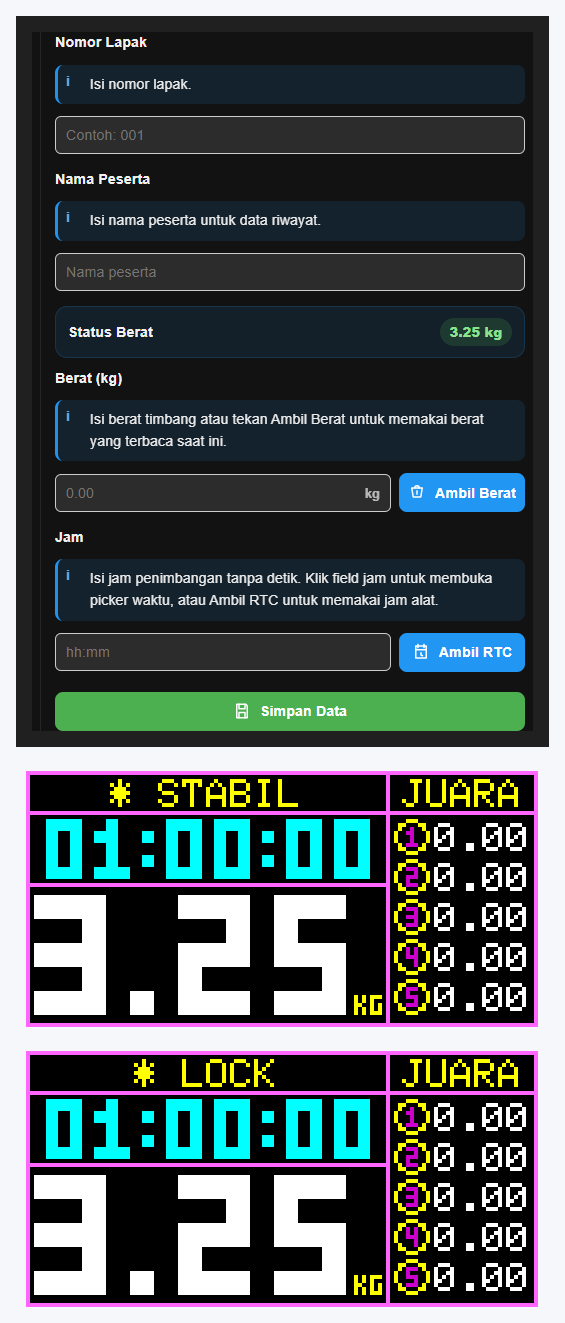
  5. Masuk ke Home

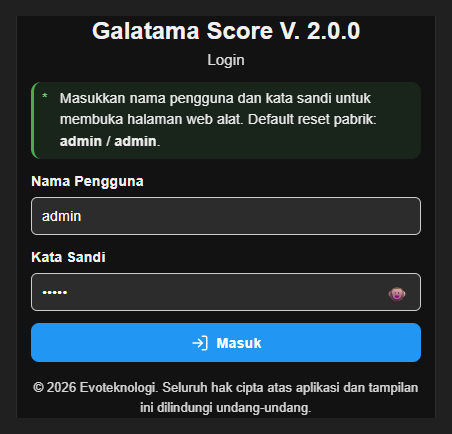
    Isi Nama Pengguna dan Kata Sandi, lalu tekan Masuk. Akun bawaan penyimpanan baru/reset adalah admin / admin; ikon sandi menampilkan atau menyembunyikan sandi.

    Masuk ke Home Perbesar gambar
  6. Gunakan Menu Halaman

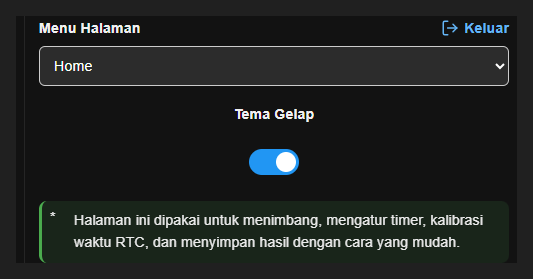
    Pilih Kalibrasi melalui Menu Halaman. Sakelar Tema Gelap/Terang hanya mengubah website; Muat Ulang Halaman membaca ulang halaman, bukan reset pabrik. Tombol panah kembali ke atas membantu pada halaman panjang.

    Gunakan Menu Halaman Perbesar gambar
    Jika menu terbatas

    Jika hanya WiFi, Sistem, dan Lisensi tersedia, buka Lisensi dan periksa keterangannya. Hubungi teknisi bila Device ID belum valid atau perangkat dibatasi; jangan mengubah identitas sendiri.

Halaman 4 dari 23

Kalibrasi Satu Titik

Wajib sebelum pemakaian pertama: pilih Satu Titik atau Multipoint, kemudian periksa hasil. Bab ini memakai satu beban yang beratnya diketahui pasti.

  1. Siapkan beban acuan

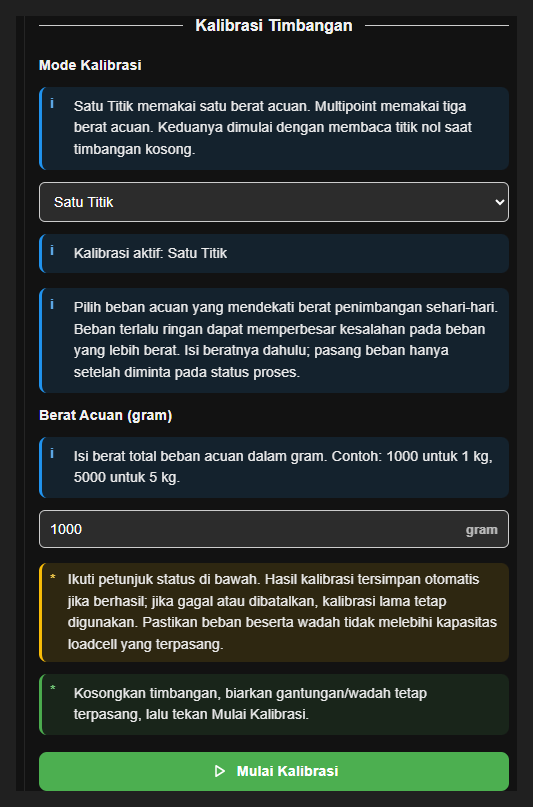
    Matikan Tampilkan riwayat pada halaman Riwayat jika aktif. Pilih Satu Titik dan isi Berat Acuan (gram) dengan bilangan bulat positif; 1 kg diisi 1000.

    Siapkan beban acuan Perbesar gambar
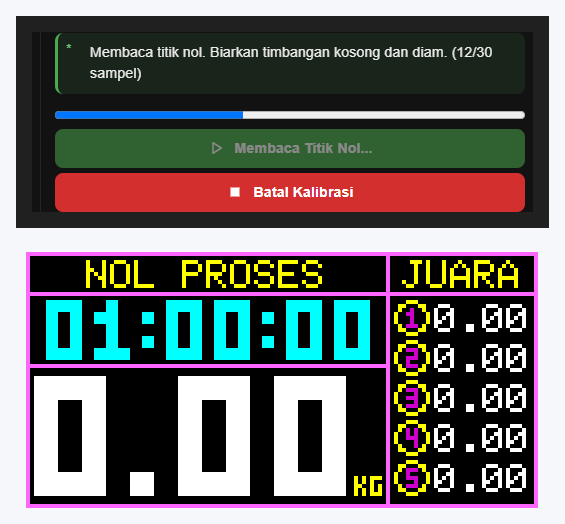
  2. Baca titik nol tanpa beban

    Sisakan wadah/gantungan, lalu tekan Mulai Kalibrasi. Biarkan timbangan kosong dan diam sampai website menyatakan titik nol siap.

    Baca titik nol tanpa beban Perbesar gambar
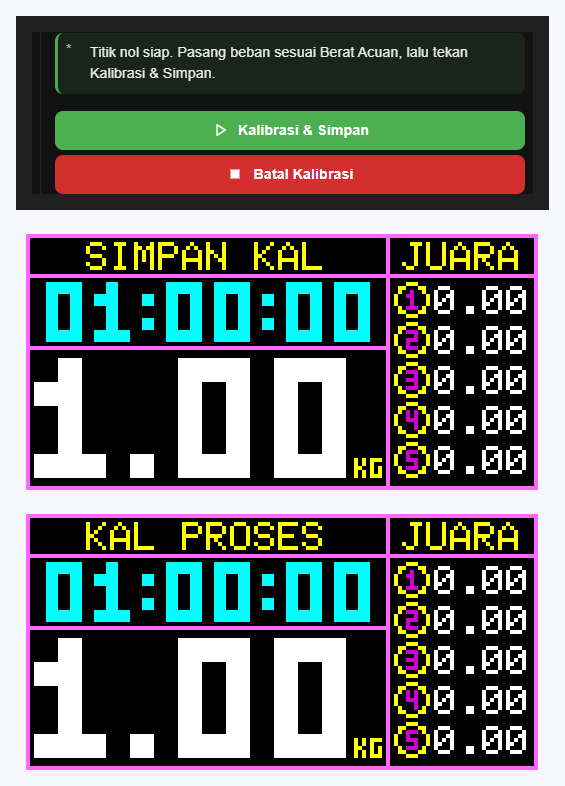
  3. Pasang dan baca beban acuan

    Pasang beban sesuai isian, tunggu tenang, lalu tekan Kalibrasi & Simpan sekali. Tunggu pembacaan dan penyimpanan selesai.

    Pasang dan baca beban acuan Perbesar gambar
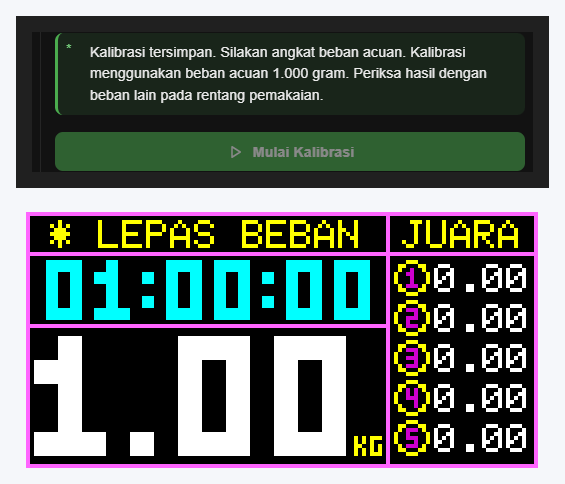
  4. Angkat beban setelah tersimpan

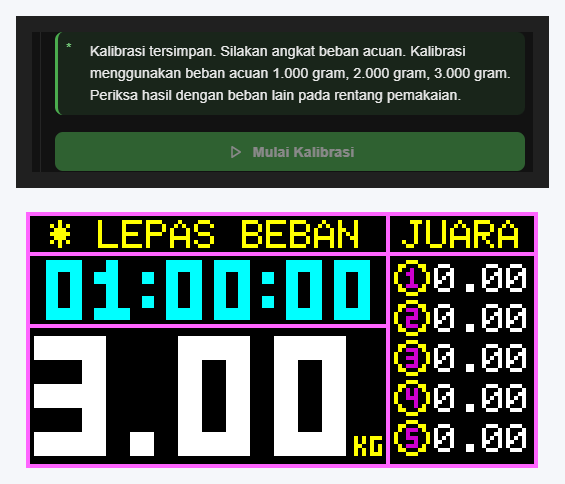
    Saat website meminta, angkat beban acuan. Tunggu status siap sebelum menimbang; beban kalibrasi tidak boleh masuk sebagai hasil lomba.

    Angkat beban setelah tersimpan Perbesar gambar
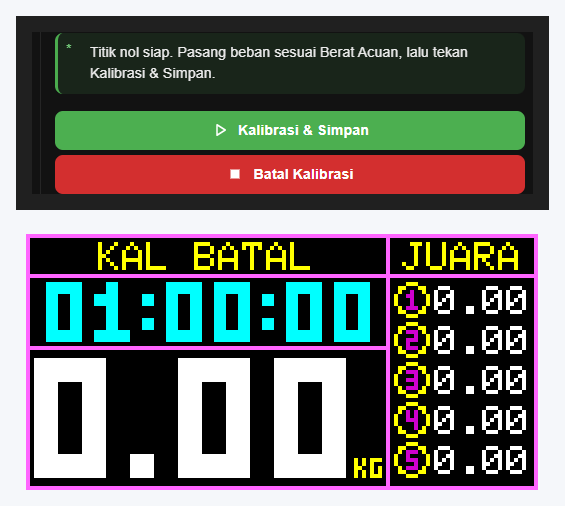
  5. Batalkan bila perlu

    Tekan Batal Kalibrasi jika proses perlu dihentikan, lalu kosongkan timbangan. Pembatalan atau kegagalan memakai kalibrasi lama; jangan gunakan hasil sebelum pemeriksaan ulang.

    Batalkan bila perlu Perbesar gambar
    Jika respons terputus

    Jangan ulangi tombol simpan. Tunggu website membaca status alat. Sesi yang tidak selesai dalam 5 menit berakhir; bila muncul kegagalan penyimpanan, hentikan penimbangan dan hubungi bantuan.

Halaman 5 dari 23

Kalibrasi Multipoint

Opsional sebagai alternatif Satu Titik: gunakan tiga beban acuan meningkat untuk menyesuaikan beberapa rentang berat.

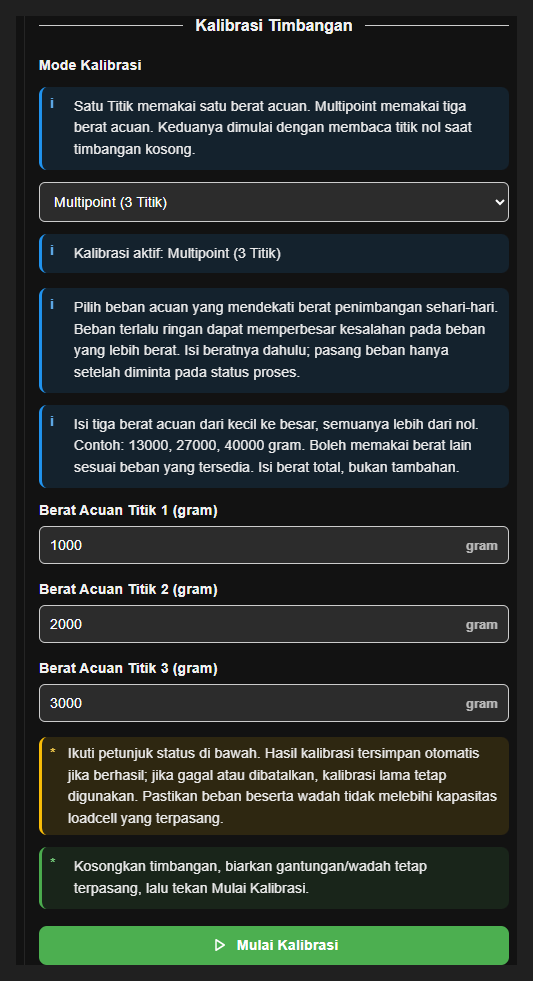
  1. Isi tiga berat total

    Pilih Multipoint (3 Titik). Isi Berat Acuan Titik 1, 2, 3 (gram) sesuai berat acuan nyata, dari kecil ke besar. Yang diisi adalah total beban acuan pada setiap tahap, bukan tambahan berat; wadah/gantungan tetap menjadi bagian titik nol. Gambar memakai contoh 1000, 2000, dan 3000 gram, bukan berat yang wajib dipakai.

    Isi tiga berat total Perbesar gambar
    Contoh acuan pada website

    Bantuan website memberi contoh 13000/27000/40000 gram untuk 40 kg dan 67000/133000/200000 gram untuk 200 kg. Angka terakhir mencapai kapasitas nominal, sehingga tidak boleh langsung ditambah beban gantungan. Gunakan tiga berat acuan nyata yang meningkat, dengan total beban tetap aman.

  2. Mulai dari titik nol

    Kosongkan timbangan dengan wadah/gantungan tetap terpasang, lalu tekan Mulai Kalibrasi. Pasang beban pertama hanya setelah titik nol siap.

    Mulai dari titik nol Perbesar gambar
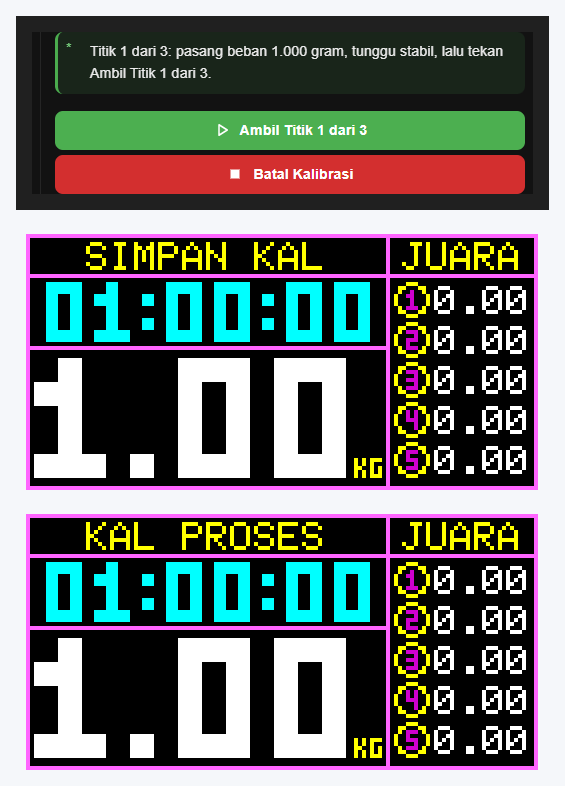
  3. Ambil titik 1

    Pasang berat total sesuai Titik 1, tunggu stabil, lalu tekan Ambil Titik 1 dari 3. Tunggu instruksi untuk titik berikutnya; jangan mengurangi atau menyamakan berat acuan.

    Ambil titik 1 Perbesar gambar
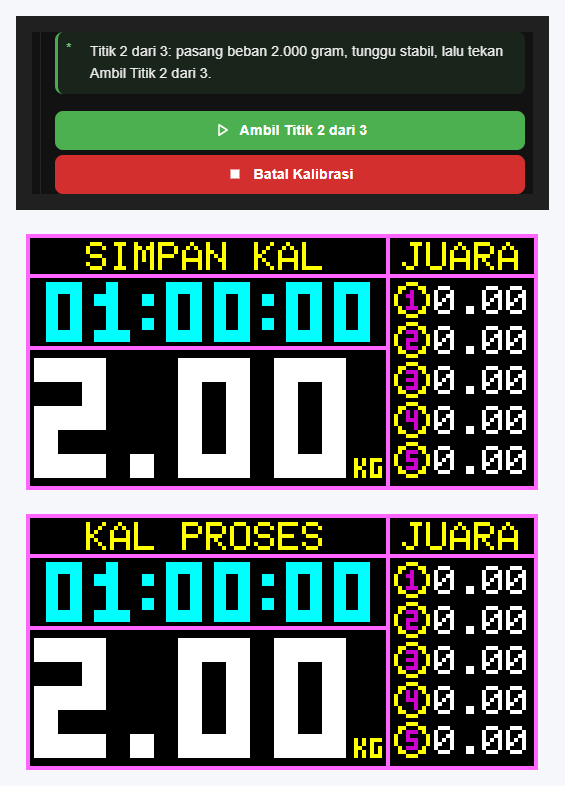
  4. Ambil titik 2

    Pasang berat total sesuai Titik 2, tunggu stabil, lalu tekan Ambil Titik 2 dari 3. Tunggu instruksi untuk titik berikutnya; jangan mengurangi atau menyamakan berat acuan.

    Ambil titik 2 Perbesar gambar
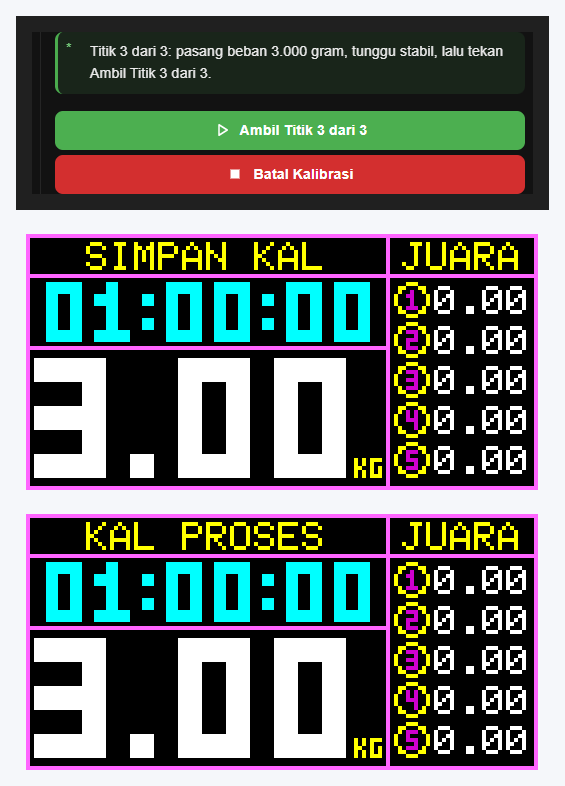
  5. Ambil titik 3

    Pasang berat total sesuai Titik 3, tunggu stabil, lalu tekan Ambil Titik 3 dari 3. Titik ketiga menyelesaikan penyimpanan profil; tunggu pesan berhasil.

    Ambil titik 3 Perbesar gambar
  6. Akhiri kalibrasi

    Angkat seluruh beban acuan ketika diminta, lalu tunggu siap. Batal Kalibrasi menghentikan sesi dan mempertahankan profil lama; mulai lagi dari kosong bila gagal.

    Akhiri kalibrasi Perbesar gambar
Halaman 6 dari 23

Pemeriksaan Hasil

Wajib setelah kalibrasi atau restore: pastikan nol dan beban lain terbaca benar sebelum hasil dipakai.

  1. Periksa nol

    Angkat beban, sisakan wadah/gantungan, lalu tekan Nolkan Berat pada Home atau tombol penol. Periksa panel kembali nol; bila belum siap, diamkan alat dan periksa sensor.

    Periksa nol Perbesar gambar
  2. Periksa dengan beban lain

    Pasang beban terukur lain pada rentang pemakaian, tunggu stabil, lalu bandingkan dengan nilai yang diketahui. Ulangi pada beberapa berat tanpa melampaui kapasitas.

    Periksa dengan beban lain Perbesar gambar
  3. Atur Batas Nol jika diperlukan

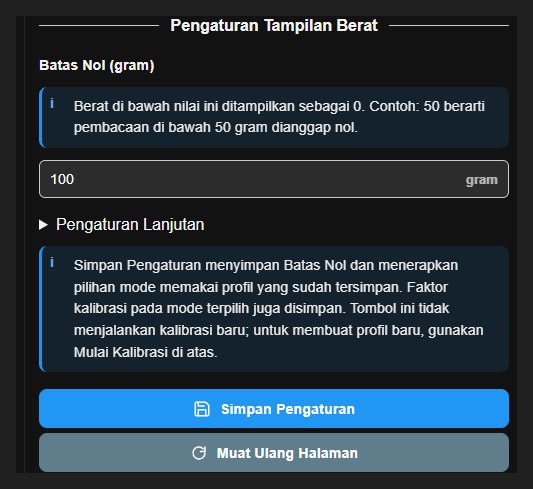
    Pada Kalibrasi, Batas Nol (gram) membuat pembacaan kecil di bawah ambang menjadi nol; nilai bawaan 100 gram. Gunakan nilai tidak negatif, lalu Simpan Pengaturan.

    Atur Batas Nol jika diperlukan Perbesar gambar
  4. Faktor manual hanya untuk penyesuaian terukur

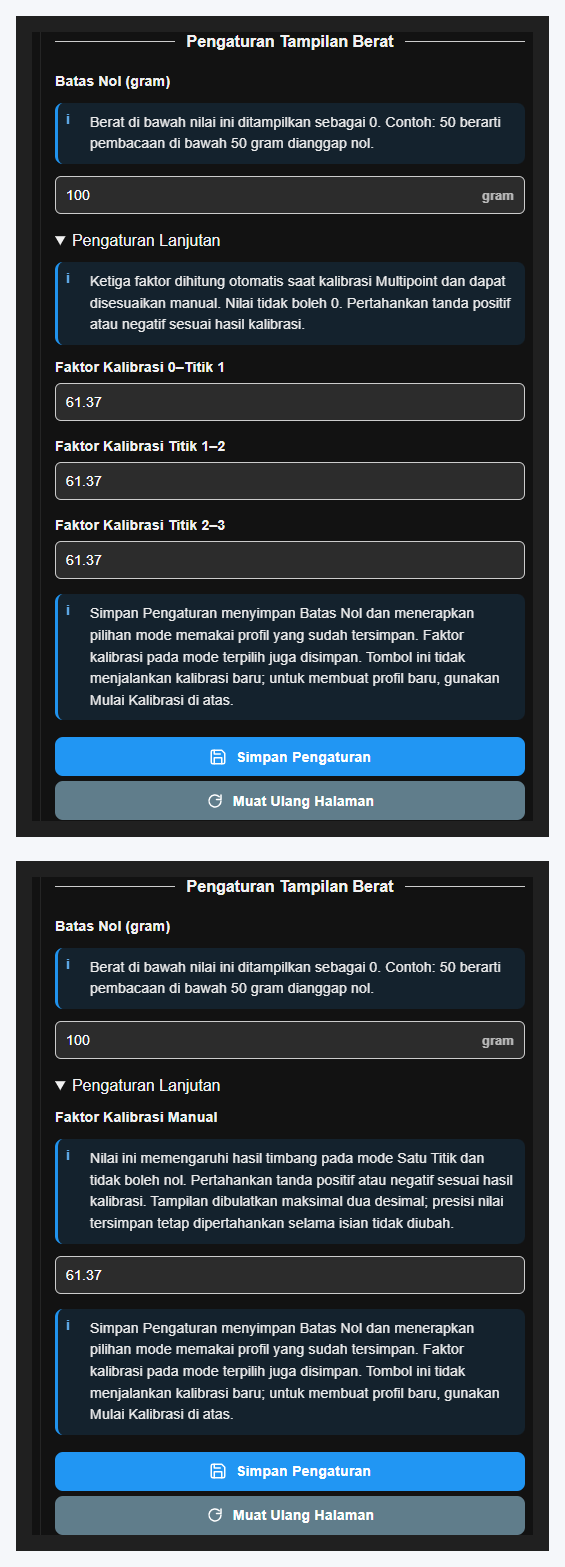
    Buka pengaturan faktor bila benar-benar diperlukan. Satu Titik memakai Faktor Kalibrasi Manual; Multipoint memakai faktor 0–Titik 1, Titik 1–2, dan Titik 2–3. Simpan, lalu periksa ulang dengan beban acuan.

    Faktor manual hanya untuk penyesuaian terukur Perbesar gambar
    Pilihan mode dan presisi

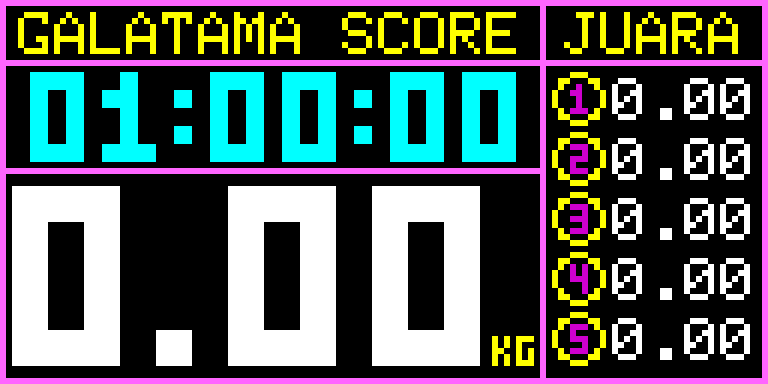
    Memilih mode saja belum menerapkannya. Periksa teks Kalibrasi aktif setelah proses/simpan. Isian dibulatkan paling banyak dua desimal, tetapi presisi nilai tersimpan dipertahankan selama Anda tidak mengubah isian.

Halaman 7 dari 23

Menimbang dan Menyimpan

Gunakan hasil kalibrasi yang sudah diperiksa untuk mencatat berat dan memperbarui juara.

  1. Kosongkan lalu nolkan

    Di Home, tekan Nolkan Berat saat tidak ada ikan/barang, dengan wadah/gantungan tetap terpasang. Tunggu panel menunjukkan nol sebelum memasang beban.

    Kosongkan lalu nolkan Perbesar gambar
  2. Pasang beban dan tunggu stabil

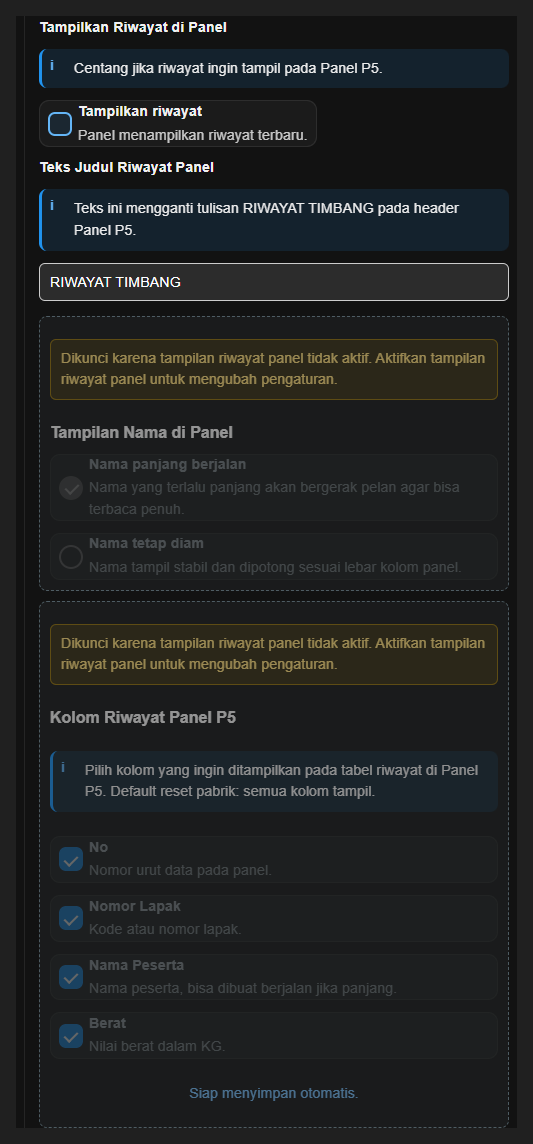
    Pasang satu beban; gabungan beban dan wadah/gantungan harus tetap dalam kapasitas unit meskipun sudah dinolkan. Dengan Auto Lock aktif, panel menampilkan STABIL lalu LOCK; nilainya ditahan sampai beban diangkat.

    Pasang beban dan tunggu stabil Perbesar gambar
    Angka dan satuan

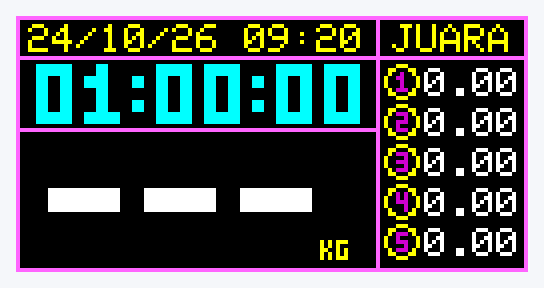
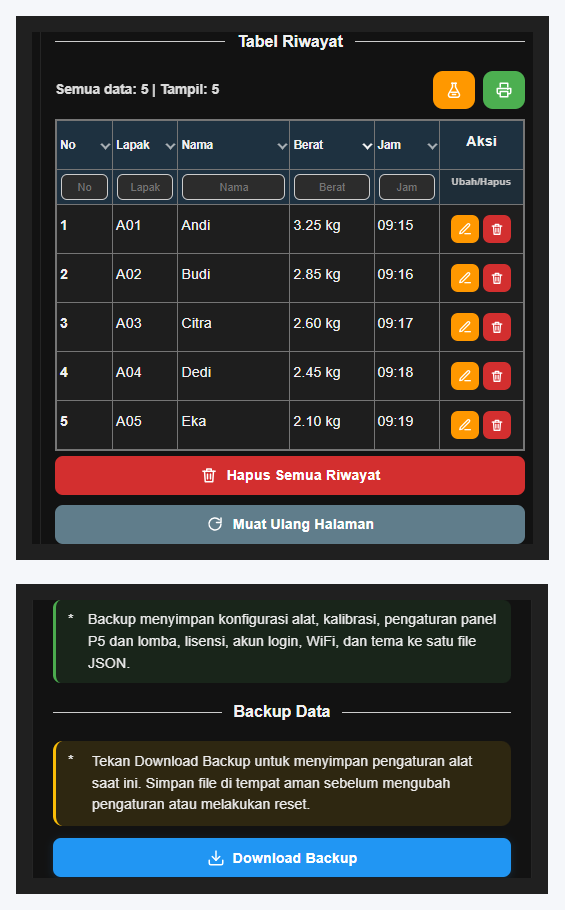
    Berat website memakai kg. Panel dapat menyembunyikan satuan untuk memberi tempat pada angka besar; itu bukan perubahan kapasitas. Status --- berarti berat tidak valid, bukan nol.

  3. Simpan hasil sekali

    Jika Simpan Berat Otomatis nonaktif, tekan Simpan Berat atau tombol penyimpan fisik sekali. Periksa TERSIMPAN dan baris baru di Riwayat; pesan umum Perintah dijalankan saja bukan bukti hasil tersimpan.

    Simpan hasil sekali Perbesar gambar
  4. Angkat beban sebelum berikutnya

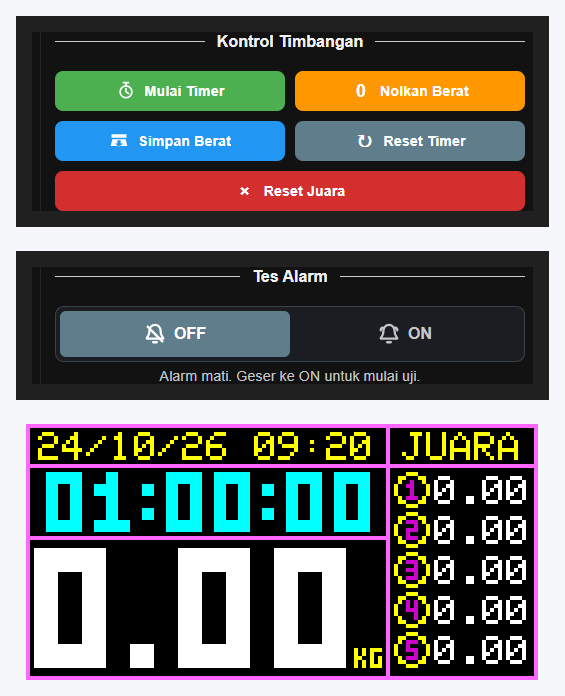
    Angkat beban sampai pembacaan mendekati nol; barulah pasang beban berikutnya. Melepas beban mengakhiri lock dan mengizinkan siklus simpan otomatis baru.

    Angkat beban sebelum berikutnya Perbesar gambar
  5. Baca juara

    Panel mengambil lima berat terbesar yang masih ada di Riwayat, lalu menampilkan tiga atau lima sesuai pengaturan. Mengubah/menghapus riwayat ikut mengubah juara; nilai di bawah Batas Nol tidak masuk peringkat.

    Baca juara Perbesar gambar

Halaman 8 dari 23

Timer Lomba dan Alarm

Atur durasi sebelum lomba, mulai hitung mundur, dan hentikan dengan Reset Timer bila diperlukan.

  1. Atur durasi lomba

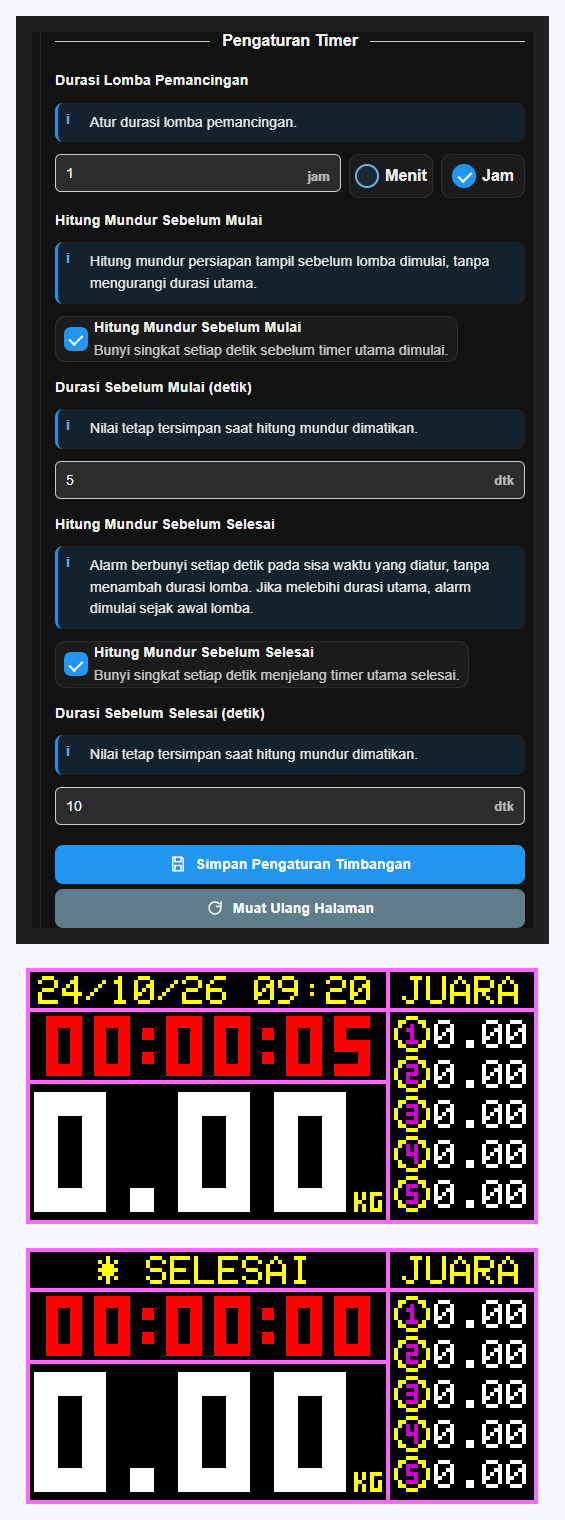
    Isi Durasi Lomba Pemancingan, lalu pilih Menit atau Jam. Tekan Simpan Pengaturan Timbangan, lalu baca kembali nilainya; batas internal durasi adalah 99:59:59 meskipun isian angka menerima sampai 999.

    Atur durasi lomba Perbesar gambar
  2. Pilih hitung mundur tambahan

    Aktifkan Hitung Mundur Sebelum Mulai dan/atau Hitung Mundur Sebelum Selesai jika dibutuhkan. Isi durasi masing-masing 1–86400 detik; bawaan 5 detik sebelum mulai dan 10 detik sebelum selesai.

    Pilih hitung mundur tambahan Perbesar gambar
  3. Mulai timer

    Tekan Mulai Timer sekali. Jika hitung mundur awal aktif, tunggu fase persiapan lalu timer utama berjalan; bunyi singkat mengikuti tahap yang diaktifkan.

    Mulai timer Perbesar gambar
  4. Perhatikan akhir lomba

    Amati sisa waktu dan hitung mundur akhir. Saat habis, panel menampilkan SELESAI, timer nol, dan alarm akhir berbunyi.

    Perhatikan akhir lomba Perbesar gambar
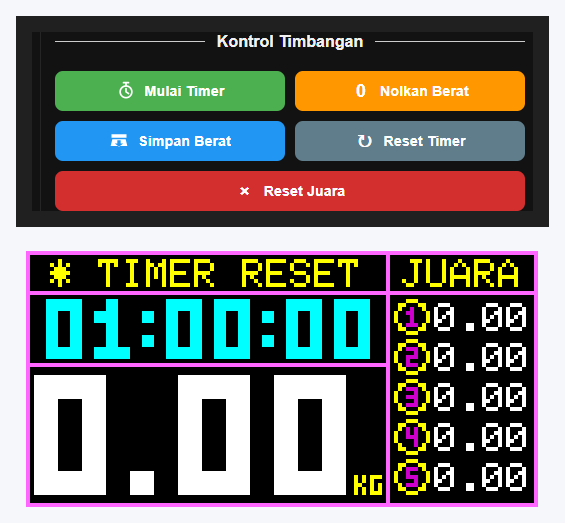
  5. Hentikan dan kembalikan timer

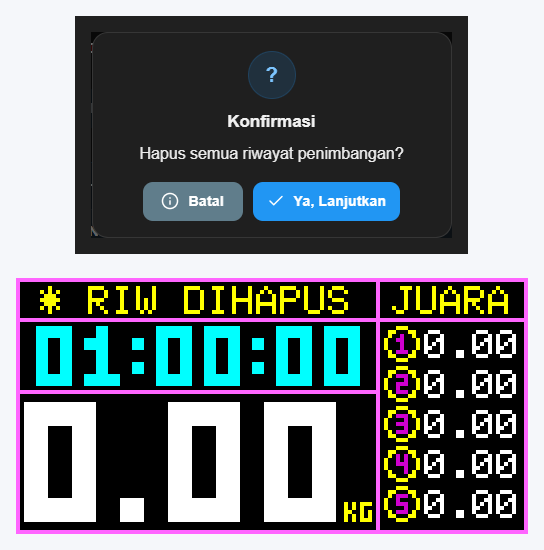
    Tekan Reset Timer untuk menghentikan sesi dan mengembalikan durasi bawaan yang disimpan. Tindakan ini berbeda dari Reset Juara dan tidak menghapus riwayat.

    Hentikan dan kembalikan timer Perbesar gambar
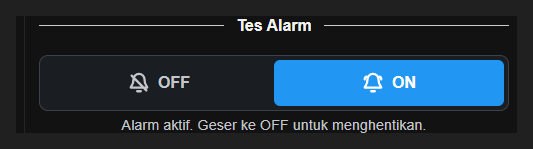
  6. Tes alarm jika diperlukan

    Pada Tes Alarm, pilih ON hanya ketika lingkungan aman untuk bunyi. Setelah pemeriksaan, pilih OFF dan pastikan status kembali mati.

    Tes alarm jika diperlukan Perbesar gambar

Halaman 9 dari 23

Pengaturan Penimbangan Otomatis

Opsional: sesuaikan lock, simpan otomatis, ambang simpan, atau penahanan nilai tertinggi.

  1. Pilih Auto Lock

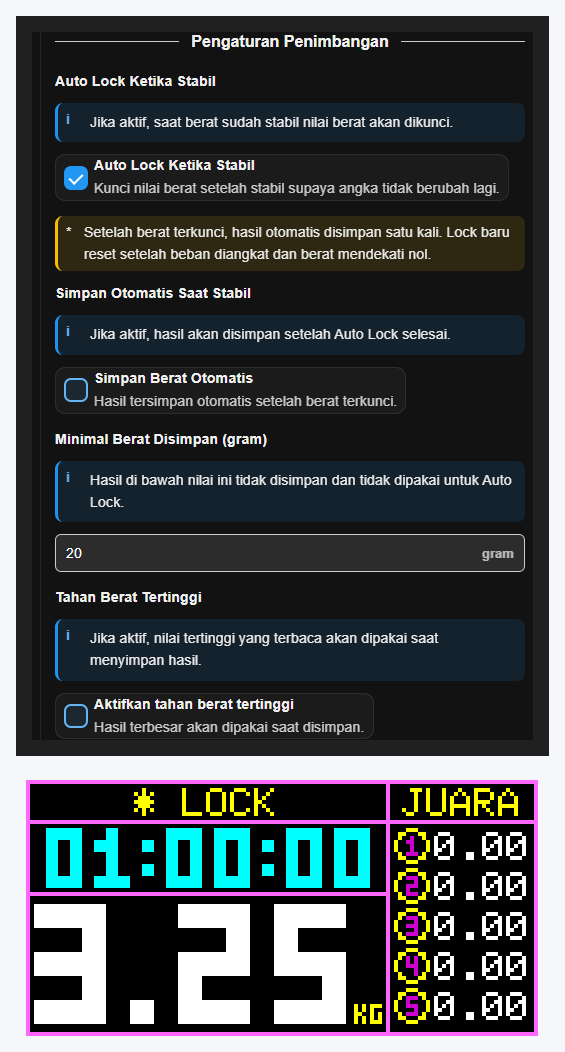
    Aktifkan Auto Lock Ketika Stabil untuk menahan hasil stabil sampai beban diangkat. Jika dimatikan, nilai terus mengikuti pembacaan dan Simpan Berat Otomatis ikut dinonaktifkan.

    Pilih Auto Lock Perbesar gambar
  2. Pilih Simpan Berat Otomatis

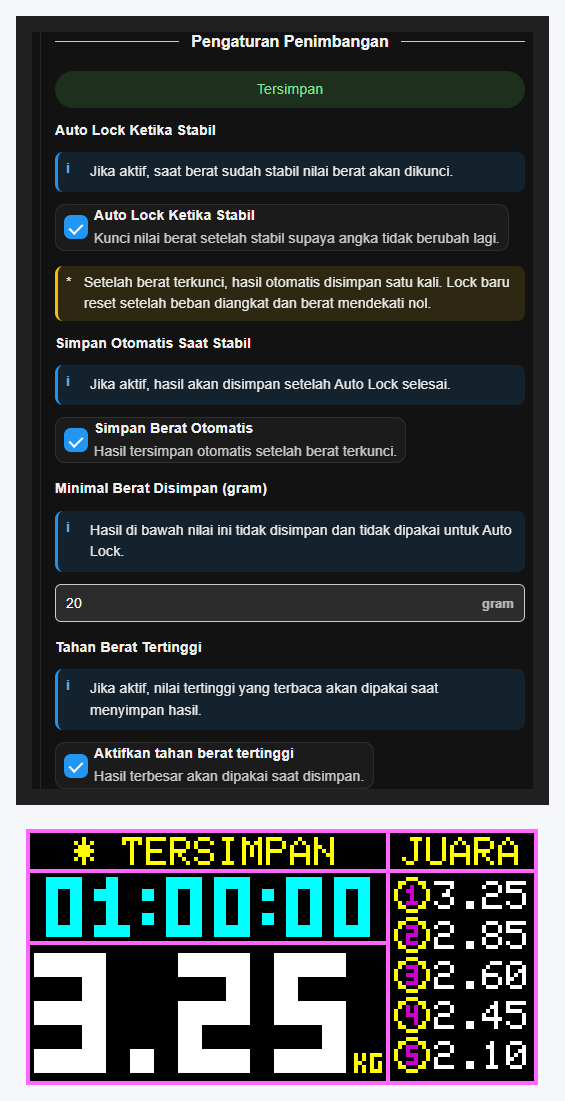
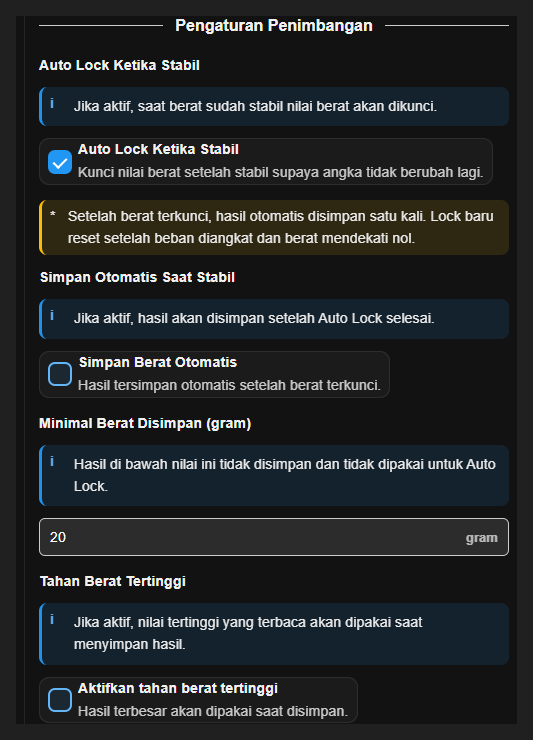
    Aktifkan Simpan Berat Otomatis bila ingin satu catatan otomatis ketika lock terbentuk. Angkat beban hingga mendekati nol sebelum hasil berikutnya; penyimpanan manual ditolak selama fitur ini aktif. Gambar menunjukkan Simpan Berat Otomatis dan Tahan Berat Tertinggi aktif; keduanya OFF pada bawaan.

    Pilih Simpan Berat Otomatis Perbesar gambar
  3. Atur minimal berat

    Isi Minimal Berat Disimpan (gram) dengan angka tidak negatif. Tekan Simpan Pengaturan Timbangan; nilai hasil reset 20 gram, sedangkan penyimpanan benar-benar kosong mulai 100 gram.

    Atur minimal berat Perbesar gambar
    Beda dengan Batas Nol

    Batas Nol mengubah tampilan pembacaan kecil menjadi nol. Minimal Berat Disimpan menentukan ambang simpan hasil. Nilai di bawah Batas Nol tetap tidak masuk juara meskipun ada di tabel manual.

  4. Tahan berat tertinggi jika diperlukan

    Aktifkan Tahan Berat Tertinggi hanya jika hasil yang diperlukan adalah nilai terbesar selama beban terpasang. Nilai terbesar dipakai saat menyimpan; angkat beban untuk memulai pengukuran baru. Gambar menunjukkan contoh fitur ini aktif bersama Simpan Berat Otomatis, bukan keadaan bawaan.

    Tahan berat tertinggi jika diperlukan Perbesar gambar
  5. Pastikan perubahan tersimpan

    Checkbox, pilihan satuan timer, dan durasi hitung mundur dapat menyimpan otomatis. Setelah mengubah isian angka, tekan Simpan Pengaturan Timbangan, tunggu berhasil, lalu baca kembali bila perlu.

    Pastikan perubahan tersimpan Perbesar gambar

Halaman 10 dari 23

Tanggal dan Waktu

Pastikan jam alat benar sebelum timer dan pencatatan riwayat digunakan.

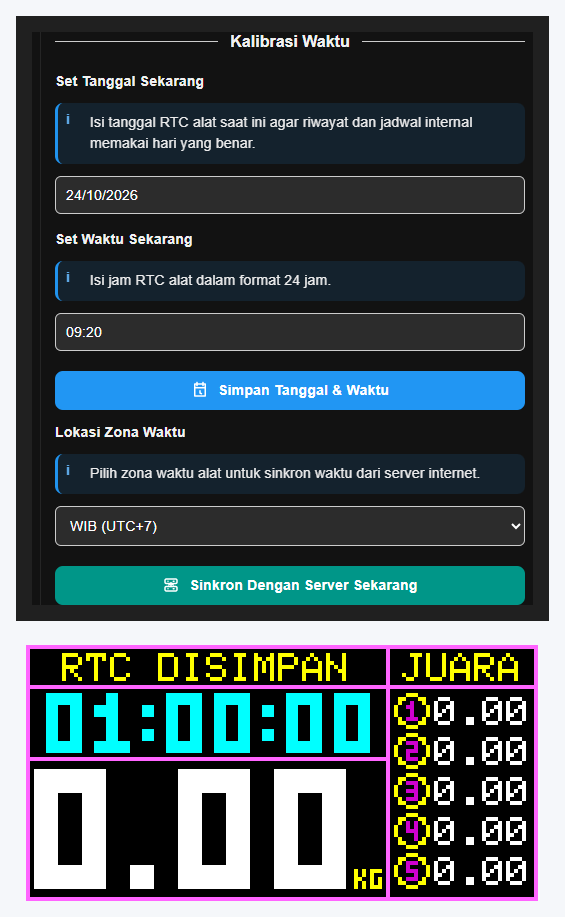
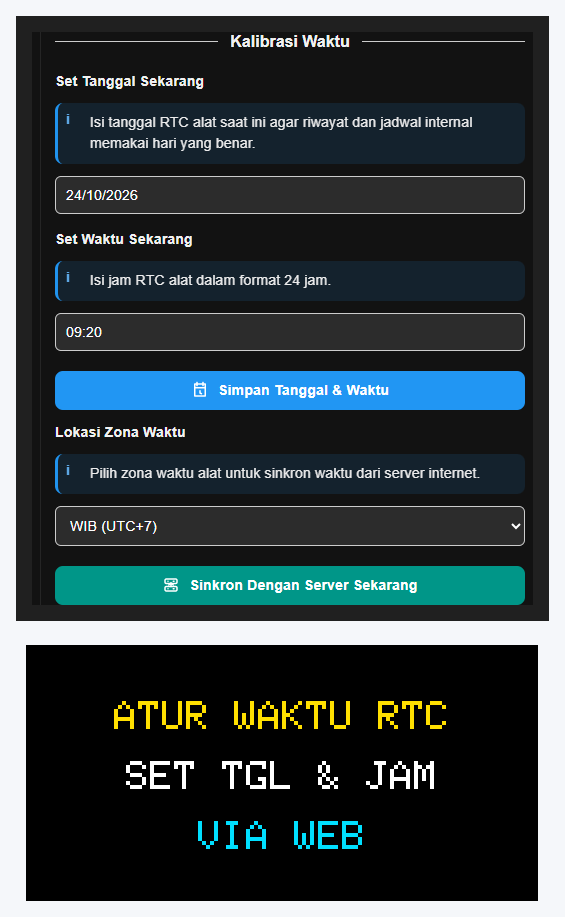
  1. Atur tanggal dan jam manual

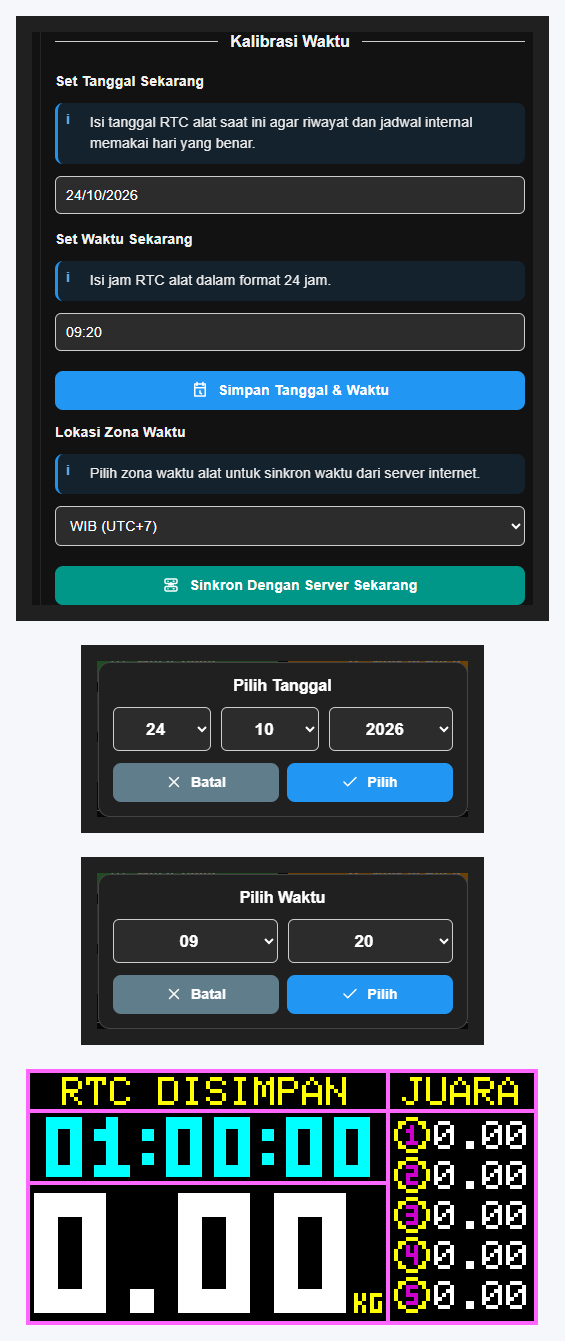
    Di Home, buka Set Tanggal Sekarang dan Set Waktu Sekarang. Pilih tanggal serta jam-menit; tekan Pilih pada pemilih atau Batal untuk meninggalkan pilihan, lalu Simpan Tanggal & Waktu.

    Atur tanggal dan jam manual Perbesar gambar
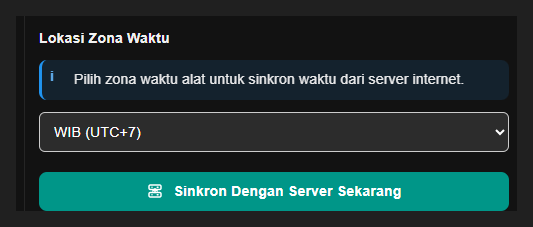
  2. Pilih zona waktu

    Pilih Lokasi Zona Waktu sesuai lokasi: WIB, WITA, WIT, Myanmar, India, Pakistan, UAE, Saudi, atau UTC. Periksa pilihan sebelum penyimpanan atau sinkronisasi.

    Pilih zona waktu Perbesar gambar
  3. Sinkron internet jika diperlukan

    Dengan alat terhubung ke router berinternet, tekan Sinkron Dengan Server Sekarang. Tunggu hasil dan periksa tanggal/jam; WiFi tersambung saja tidak membuktikan internet tersedia.

    Sinkron internet jika diperlukan Perbesar gambar
  4. Tangani jam belum valid

    Jika panel meminta pengaturan RTC, perbaiki tanggal/jam dari website sebelum memakai alat. Jika jam kembali salah setelah alat dinyalakan, hubungi teknisi untuk memeriksa RTC.

    Tangani jam belum valid Perbesar gambar

Halaman 11 dari 23

Mencatat Data Peserta

Gunakan Riwayat untuk mencatat berat beserta identitas peserta tanpa menebak pemilik hasil.

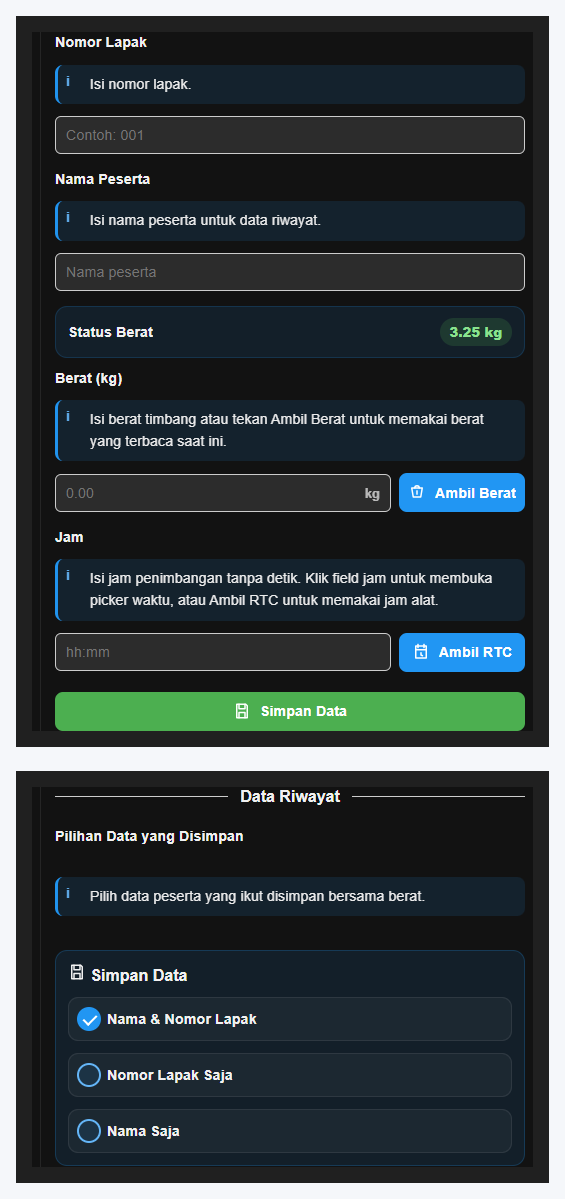
  1. Pilih data peserta

    Matikan Tampilkan riwayat agar formulir dapat diedit. Pilih Nama & Nomor Lapak, Nomor Lapak Saja, atau Nama Saja, lalu isi kolom yang ditampilkan.

    Pilih data peserta Perbesar gambar
    Batas isian

    Nomor Lapak maksimal 12 karakter; Nama Peserta maksimal 18 karakter. Angka pada Nama Peserta dihapus otomatis: letakkan kode numerik pada Nomor Lapak.

  2. Ambil atau isi berat

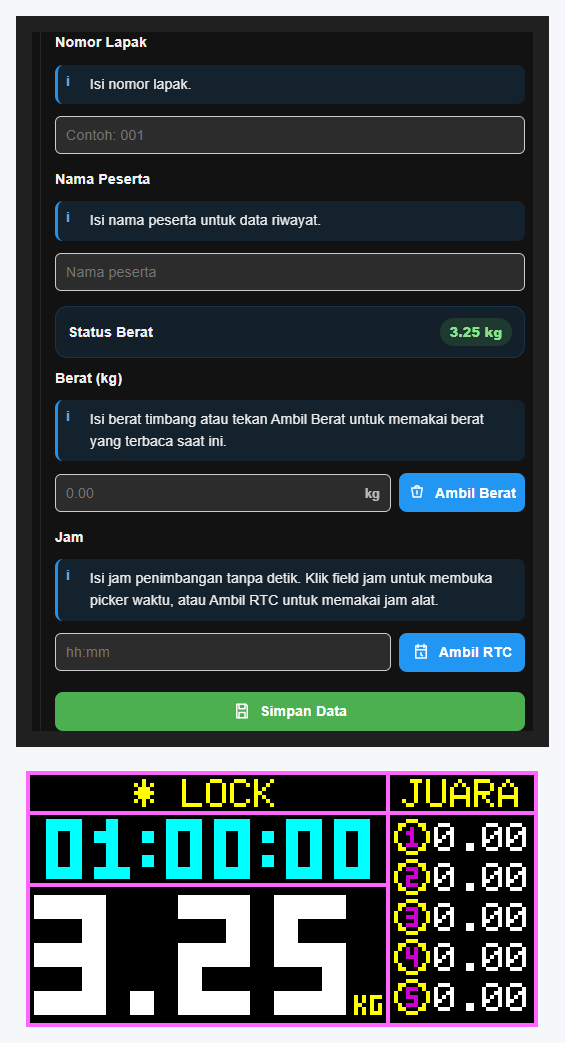
    Tekan Ambil Berat untuk menyalin nilai terkunci, atau nilai saat ini bila belum terkunci. Periksa kestabilannya; Anda juga dapat mengisi Berat (kg) dengan angka positif yang benar.

    Ambil atau isi berat Perbesar gambar
  3. Isi jam pencatatan

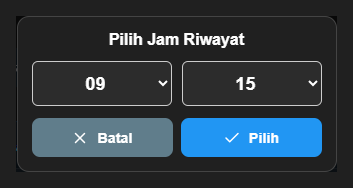
    Tekan Ambil RTC untuk mengambil jam alat, atau buka Jam dan pilih jam-menit, lalu Pilih. Batal menutup pemilih tanpa menerapkan pilihan.

    Isi jam pencatatan Perbesar gambar
  4. Simpan dan periksa baris

    Tekan Simpan Data sekali, lalu periksa nama, lapak, berat, dan jam pada tabel. Jika simpan otomatis sudah membuat baris untuk beban itu, gunakan Ubah data pada baris tersebut, bukan Simpan Data baru.

    Simpan dan periksa baris Perbesar gambar

Halaman 12 dari 23

Mengelola dan Mencetak Riwayat

Temukan hasil, koreksi kesalahan, dan simpan salinan sebelum penghapusan.

  1. Cari dan urutkan hasil

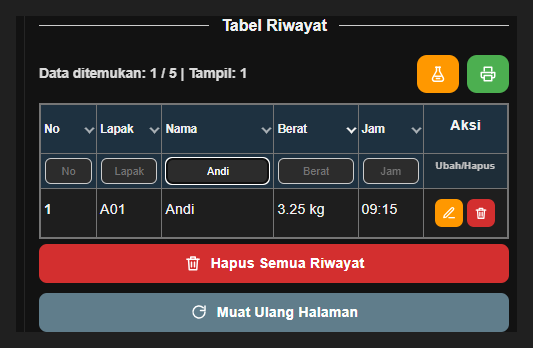
    Ketik filter pada No, Lapak, Nama, Berat, atau Jam. Klik judul kolom untuk mengubah urutan naik/turun; kosongkan isian filter untuk menampilkan semua hasil. Gunakan panah Sebelumnya/Berikutnya untuk berpindah halaman.

    Cari dan urutkan hasil Perbesar gambar
    Jumlah data

    Tabel menampilkan lima baris per halaman dan menyimpan paling banyak 100 catatan. Catatan baru menggusur yang tertua bila penuh; cetak atau backup sebelum melewati kapasitas. Urutan awal tabel adalah berat terbesar.

  2. Ubah catatan yang keliru

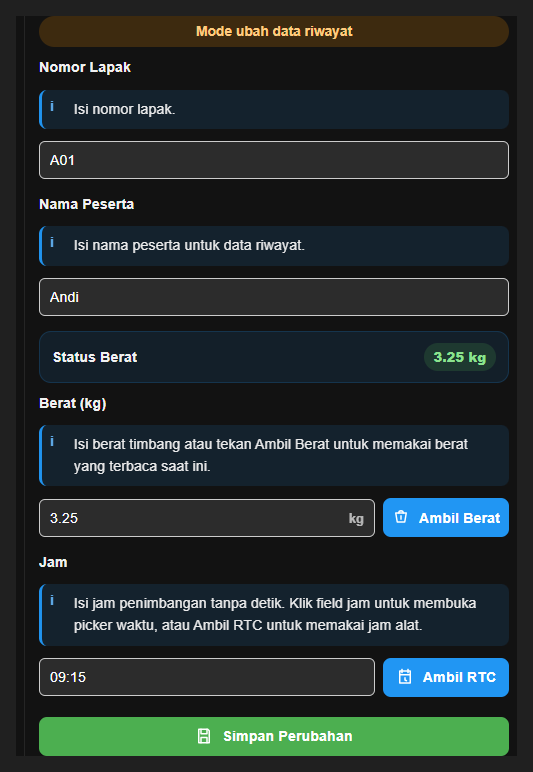
    Tekan ikon Ubah data pada baris. Periksa formulir di atas, ubah yang diperlukan, lalu tekan Simpan Perubahan. Jika batal mengubah, jangan simpan; gunakan Muat Ulang Halaman untuk meninggalkan isian yang belum disimpan.

    Ubah catatan yang keliru Perbesar gambar
  3. Cetak atau simpan PDF

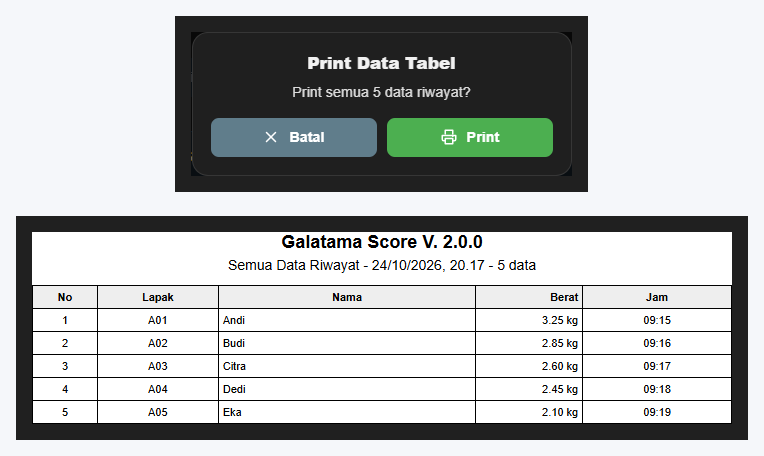
    Tekan ikon Print data tabel. Periksa jumlah data dalam dialog, lalu Print, atau Batal. Browser membuka halaman cetak; pilih printer atau Simpan sebagai PDF jika tersedia.

    Cetak atau simpan PDF Perbesar gambar
    Data yang ikut dicetak

    Saat filter aktif, semua hasil filter dicetak mengikuti urutan, bukan hanya halaman yang terlihat. Tanpa filter, semua riwayat dicetak. Izinkan popup browser jika halaman cetak diblokir. Tidak ada ekspor Excel/CSV pada halaman ini.

  4. Hapus satu baris jika perlu

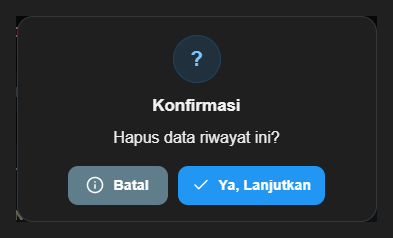
    Tekan ikon Hapus data pada baris yang benar. Periksa dialog lalu konfirmasi, atau pilih Batal.

    Hapus satu baris jika perlu Perbesar gambar
  5. Kosongkan data lomba hanya setelah dicadangkan

    Gunakan Hapus Semua Riwayat di Riwayat atau Reset Juara di Home. Keduanya menghapus seluruh riwayat sekaligus peringkat; konfirmasi hanya untuk memulai data lomba baru.

    Kosongkan data lomba hanya setelah dicadangkan Perbesar gambar
  6. Data contoh hanya untuk latihan

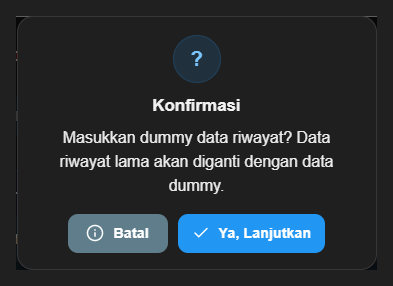
    Ikon Masukkan dummy data membuat 50 catatan contoh. Baca peringatan penggantian data sebelum mengonfirmasi; pilih Batal pada alat yang masih menyimpan hasil penting.

    Data contoh hanya untuk latihan Perbesar gambar

Halaman 13 dari 23

Menampilkan Riwayat di Panel

Opsional: alihkan panel dari timbangan ke tabel hasil yang sudah dicatat.

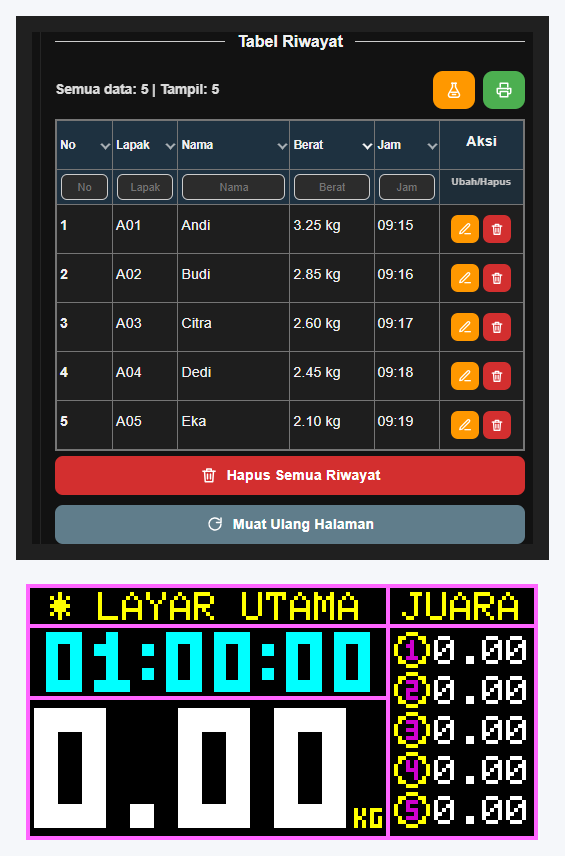
  1. Aktifkan riwayat panel

    Pada Riwayat, aktifkan Tampilkan riwayat. Panel berganti menjadi tabel; formulir peserta, pengambilan berat/jam, dan penyimpanan data di halaman ini dikunci. Gambar menunjukkan contoh tampilan aktif; bawaannya OFF.

    Aktifkan riwayat panel Perbesar gambar
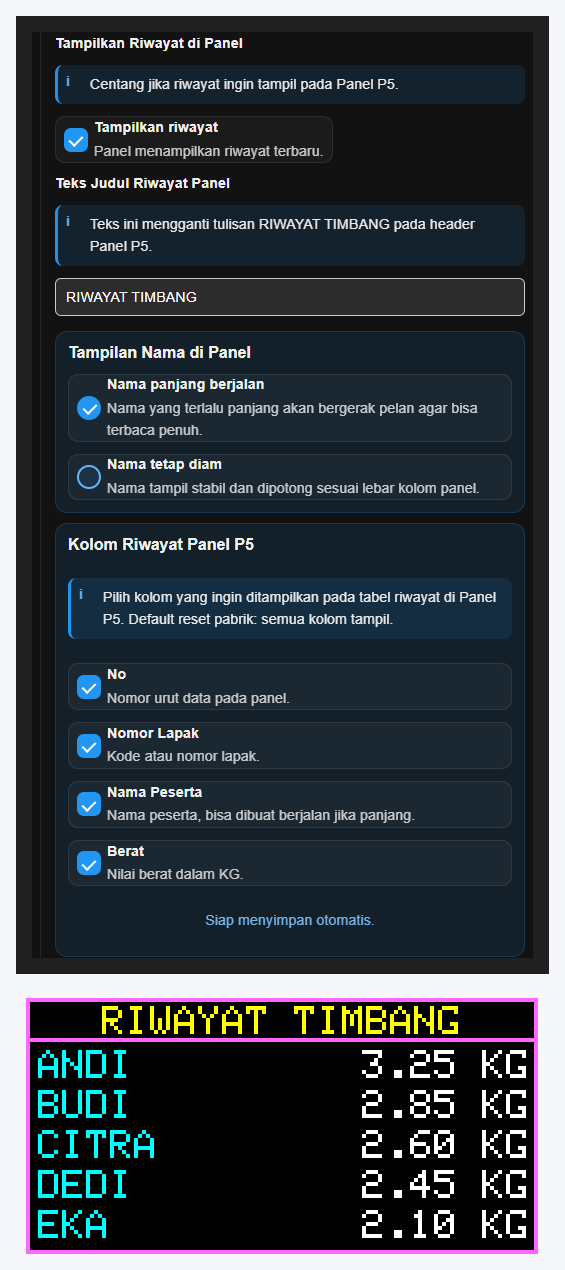
  2. Pilih judul dan gerak nama

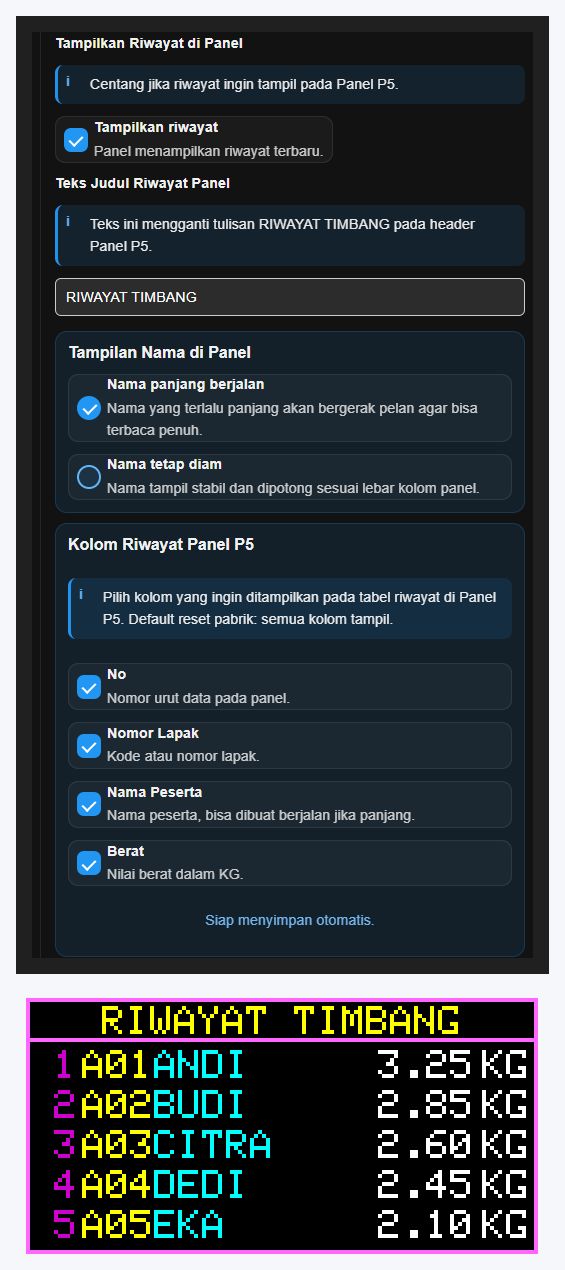
    Isi Teks Judul Riwayat Panel maksimal 19 karakter. Pilih Nama panjang berjalan agar nama panjang dapat dibaca, atau Nama tetap diam yang dipotong menurut lebar kolom. Tunggu keterangan pengaturan tersimpan.

    Pilih judul dan gerak nama Perbesar gambar
  3. Pilih kolom yang diperlukan

    Centang No, Nomor Lapak, Nama Peserta, Berat sesuai kebutuhan. Jika semua dilepas, alat kembali menampilkan semua kolom; pengaturan nama/kolom aktif ketika tampilan riwayat panel ON. Gambar atas menunjukkan semua kolom dipilih; bawah menunjukkan hasil setelah hanya Nama Peserta dan Berat dipilih.

    Pilih kolom yang diperlukan Perbesar gambar
  4. Pindah halaman dan kembali menimbang

    Gunakan panah halaman dan urutan tabel web untuk memilih halaman/urutan pada panel. Filter pencarian web tidak dikirim sebagai filter panel. Matikan Tampilkan riwayat ketika selesai.

    Pindah halaman dan kembali menimbang Perbesar gambar

Halaman 14 dari 23

Mengatur Tampilan Panel

Opsional: sesuaikan judul, kecerahan, warna, dan jumlah juara tanpa mengubah berat hasil kalibrasi.

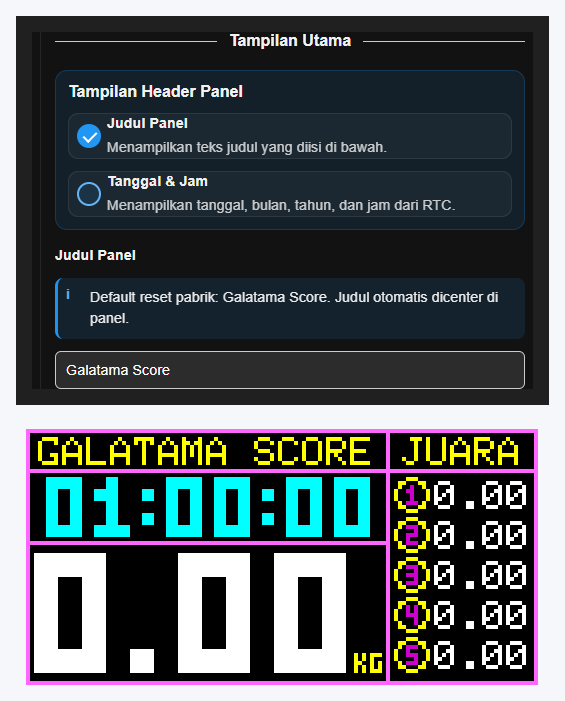
  1. Pilih isi header

    Pada Panel P5, pilih Judul Panel untuk memakai teks maksimal 32 karakter, atau Tanggal & Jam untuk menampilkan RTC. Isian judul terkunci selama Tanggal & Jam dipilih. Gambar menunjukkan contoh Judul Panel; setelah reset, mode header memakai Tanggal & Jam.

    Pilih isi header Perbesar gambar
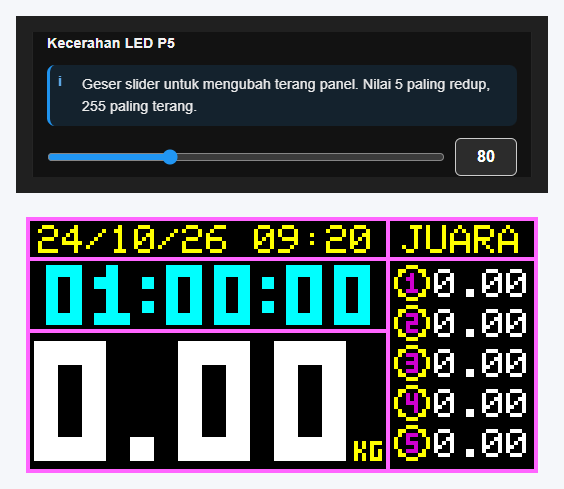
  2. Atur kecerahan

    Geser Kecerahan LED P5 antara 5–255; perubahan disimpan otomatis setelah jeda. Nilai acuan 80; pilih yang nyaman dan terbaca di tempat penggunaan.

    Atur kecerahan Perbesar gambar
  3. Pilih tema dan garis

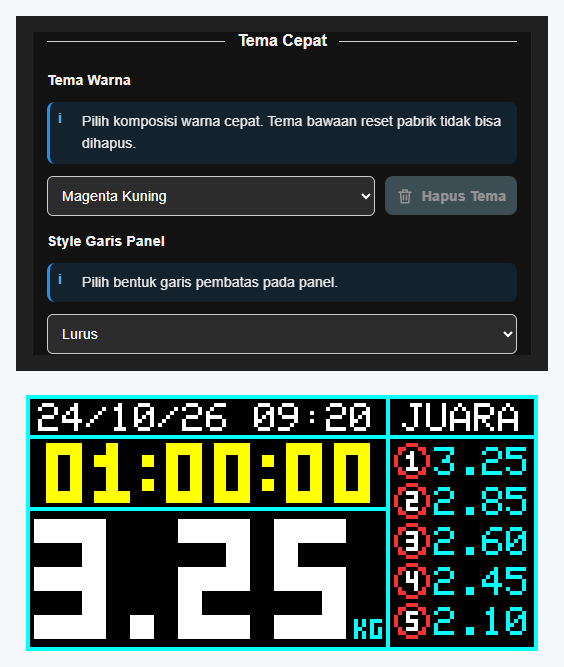
    Pilih Tema Warna untuk menerapkan salah satu tema bawaan; acuan Magenta Kuning. Style Garis Panel menyediakan Lurus, Titik-titik, Putus-putus, Titik Rapat, Dash Panjang, atau Dash Pendek. Gambar atas menunjukkan pilihan awal Magenta Kuning; bawah menunjukkan hasil setelah memilih Cyan Merah.

    Pilih tema dan garis Perbesar gambar
    Penyimpanan otomatis

    Pemilihan tema, style garis, jumlah juara, outline, mode header, dan checkbox panel mengirim perubahan otomatis. Jangan menganggap semuanya hanya pratinjau; gunakan Simpan Panel P5 untuk memastikan perubahan terakhir tersimpan.

  4. Atur warna bagian umum

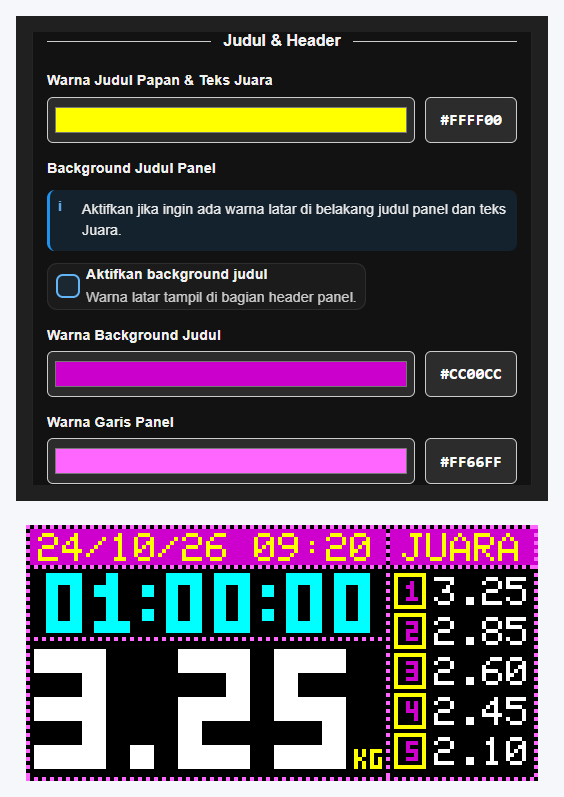
    Pilih Warna Judul Papan & Teks Juara, Warna Garis Panel, dan Warna Background Judul. Aktifkan Background Judul Panel hanya bila warna latar ingin ditampilkan. Gambar atas menunjukkan pengaturan awal; bawah menunjukkan hasil setelah latar judul diaktifkan, garis dibuat titik-titik, dan outline juara dibuat kotak.

    Atur warna bagian umum Perbesar gambar
  5. Atur warna timer dan berat

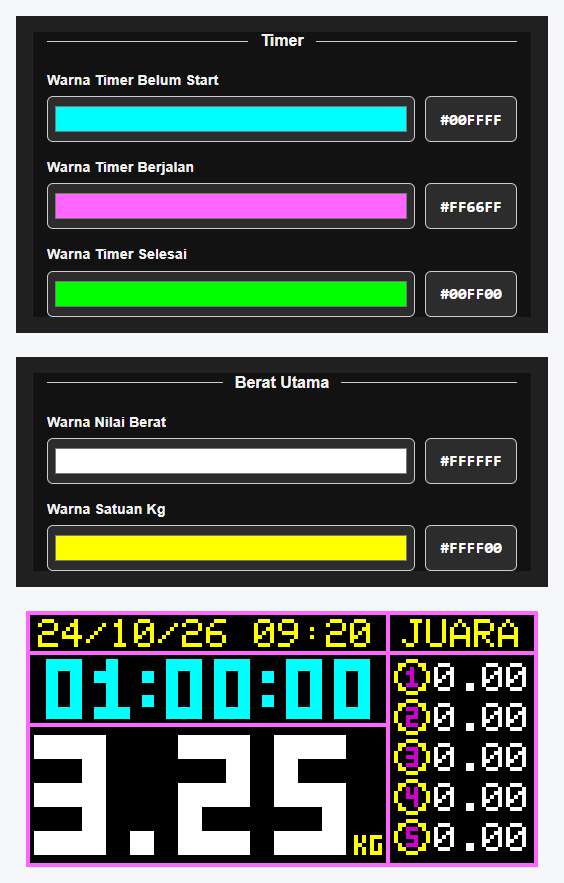
    Pilih warna Timer Belum Start, Timer Berjalan, Timer Selesai, Nilai Berat, dan Satuan Kg. Kode warna di samping pemilih dapat disalin; lanjutkan dengan Simpan Panel P5.

    Atur warna timer dan berat Perbesar gambar
  6. Atur tampilan juara

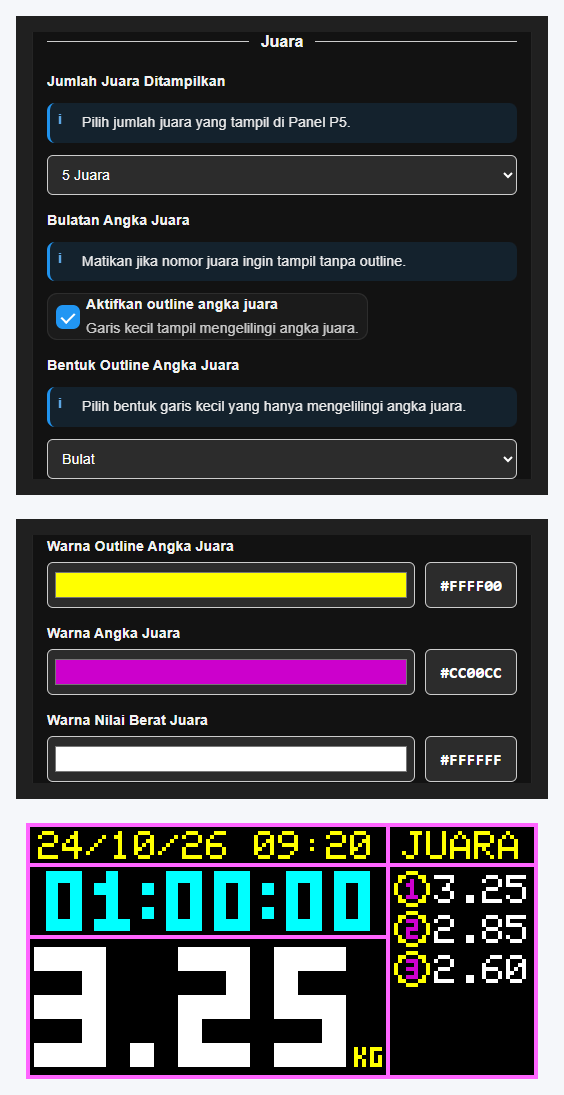
    Pilih 3 Juara atau 5 Juara. Atur Bulatan Angka Juara, bentuk outline, warna outline, warna angka, dan warna nilai berat juara. Gambar atas menunjukkan pengaturan awal lima juara; bawah menunjukkan hasil setelah memilih 3 Juara.

    Atur tampilan juara Perbesar gambar
    Bentuk outline

    Pilihan tersedia: Bulat, Kotak, Kotak Rounded, Diamond, Bracket, Hexagon, Oktagon, Capsule, Shield, dan Corner. Outline hanya tampil jika diaktifkan; pilih kontras yang terbaca.

  7. Simpan tema custom

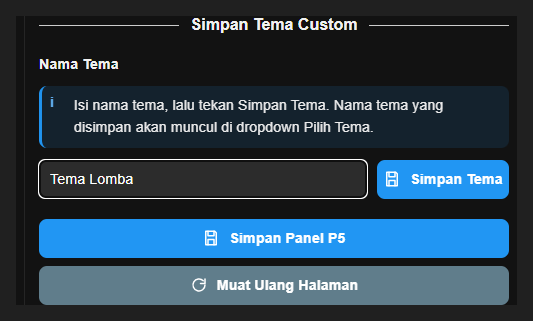
    Setelah warna sesuai, isi Nama Tema, lalu tekan Simpan Tema. Tema custom menyimpan susunan pilihan Anda; Simpan Panel P5 menyimpan pengaturan panel yang sedang dipakai. Tema Lomba pada gambar adalah contoh nama tema custom, bukan tema bawaan.

    Simpan tema custom Perbesar gambar
  8. Hapus tema custom jika tidak dipakai

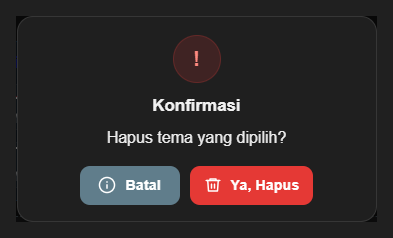
    Pilih tema custom, tekan Hapus Tema, lalu Ya, Hapus atau Batal. Tema bawaan tidak dapat dihapus.

    Hapus tema custom jika tidak dipakai Perbesar gambar

Halaman 15 dari 23

Mengatur WiFi

Opsional: ganti jaringan atau nama akses lokal ketika lokasi penggunaan berubah.

  1. Periksa sambungan

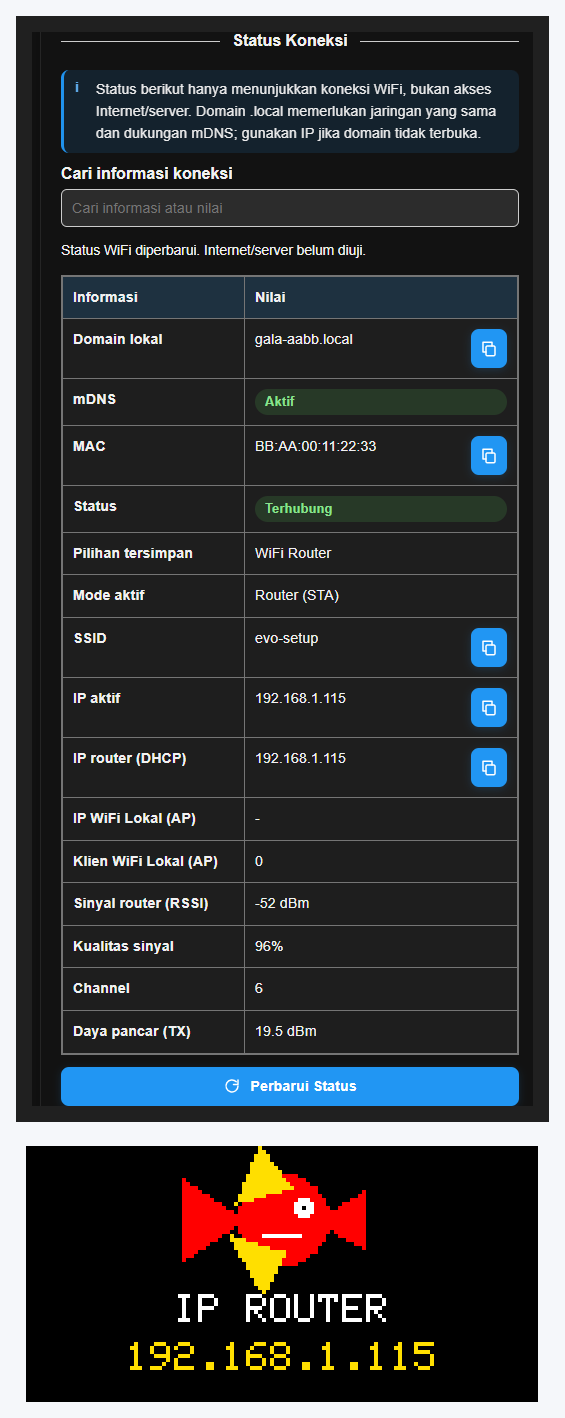
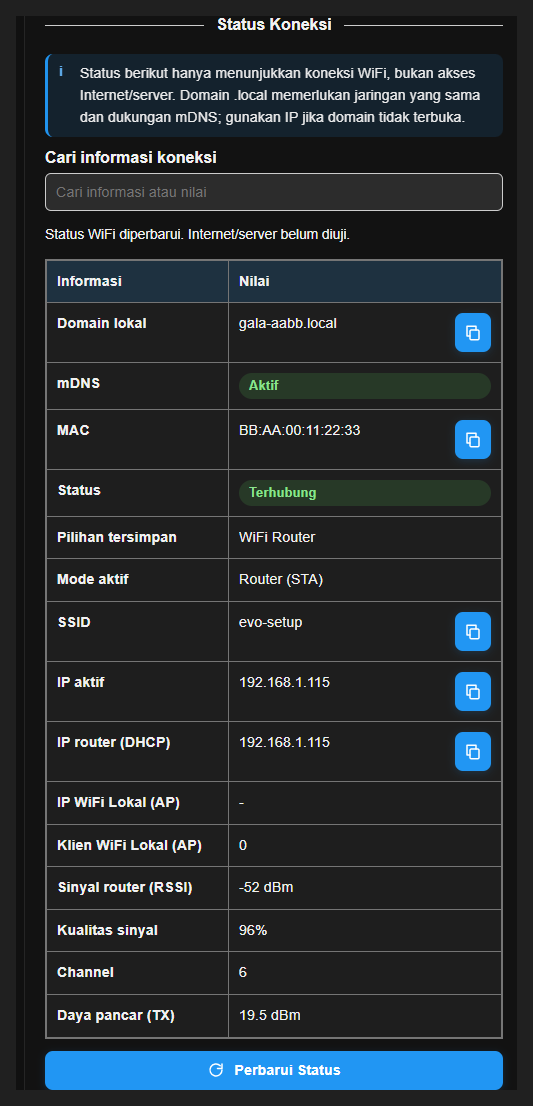
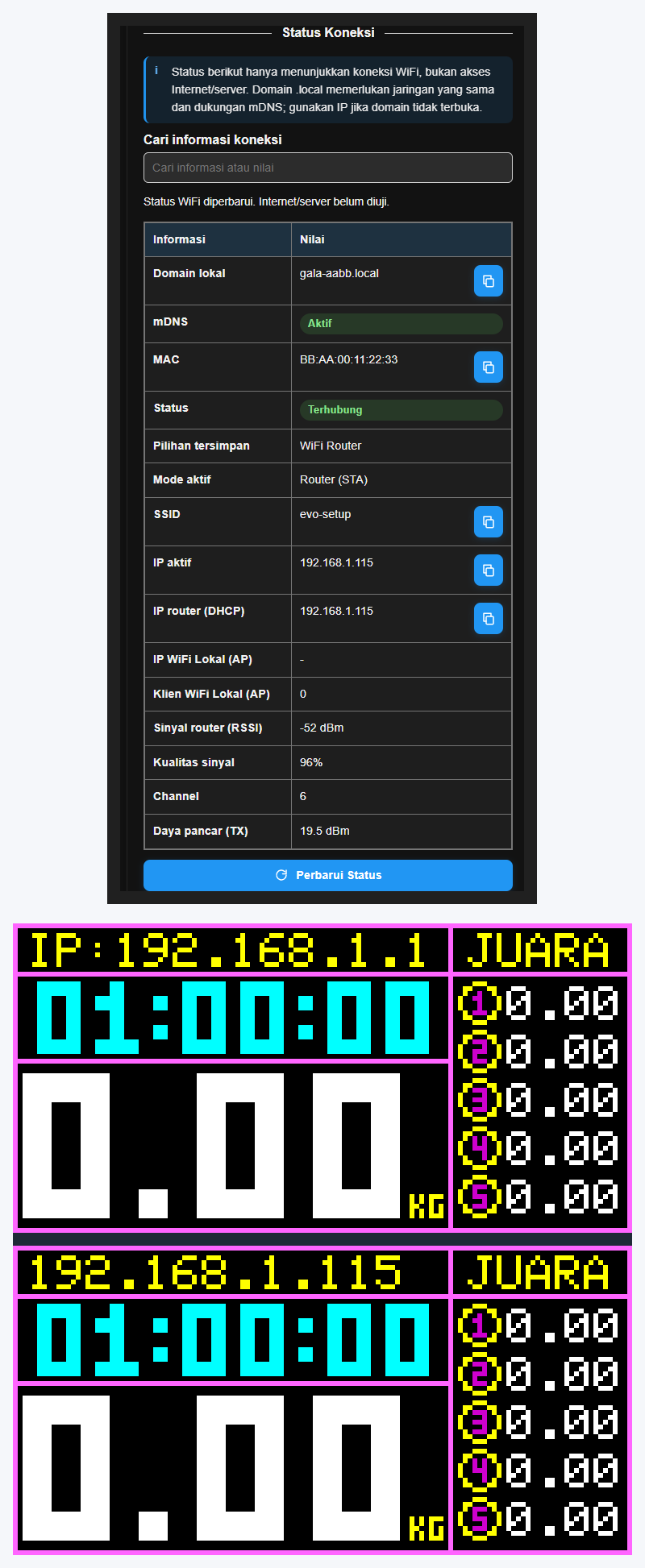
    Pada WiFi, baca informasi koneksi. Gunakan Cari informasi koneksi, ikon Salin pada nilai, dan Perbarui Status; hapus kata pencarian untuk melihat kembali seluruh baris. IP 192.168.1.115 pada gambar adalah contoh; gunakan alamat unit Anda.

    Periksa sambungan Perbesar gambar
  2. Pilih WiFi Router

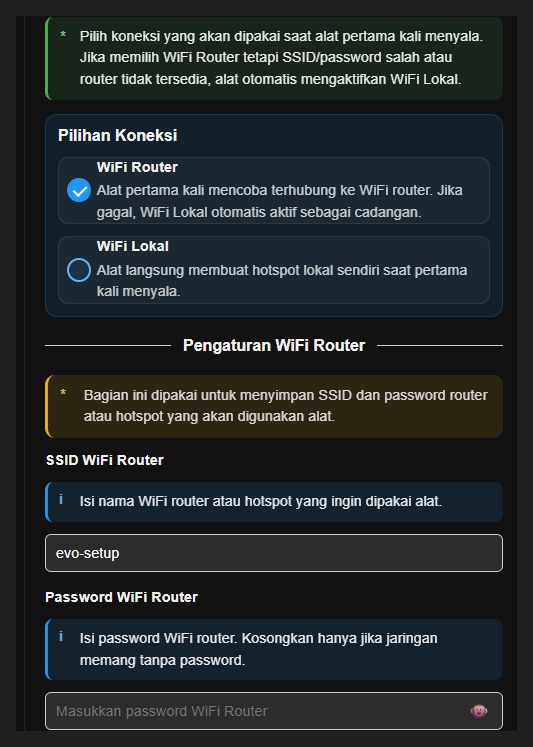
    Pilih WiFi Router, lalu isi SSID WiFi Router dan Password WiFi Router. Ikon sandi menampilkan/menyembunyikan isian. Pakai router berinternet bila memerlukan sinkron waktu, lisensi, laporan, atau pembaruan.

    Pilih WiFi Router Perbesar gambar
  3. Pilih WiFi Lokal bila diperlukan

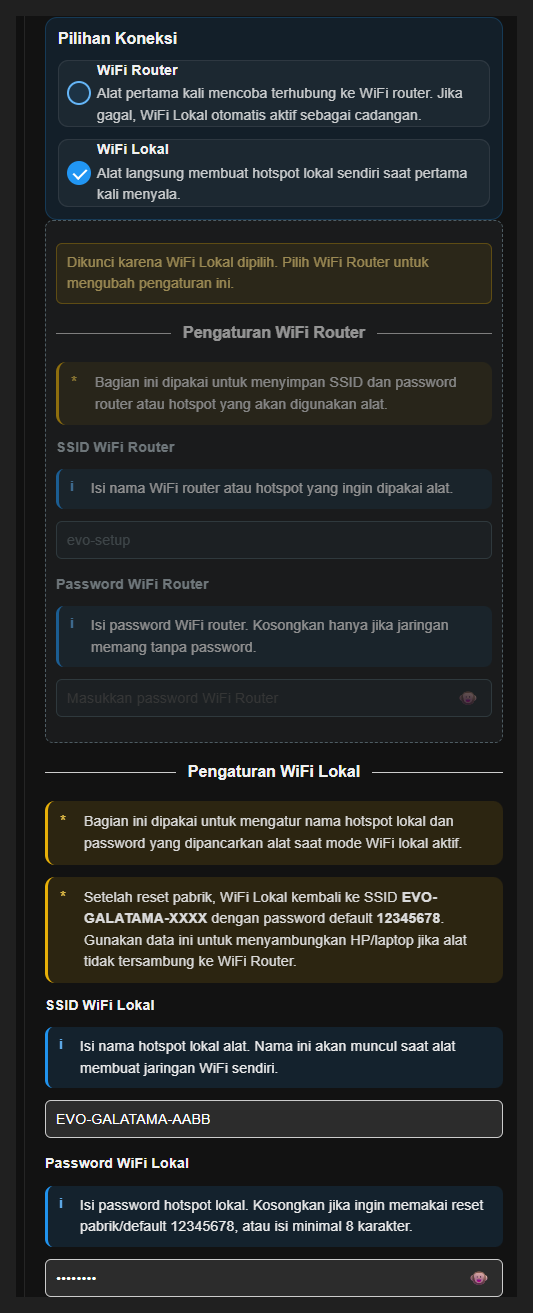
    Pilih WiFi Lokal untuk akses langsung. Isi SSID WiFi Lokal dan sandi 8–63 karakter; pakai nama/sandi yang nanti Anda kenali di HP.

    Pilih WiFi Lokal bila diperlukan Perbesar gambar
  4. Atur nama akses lokal

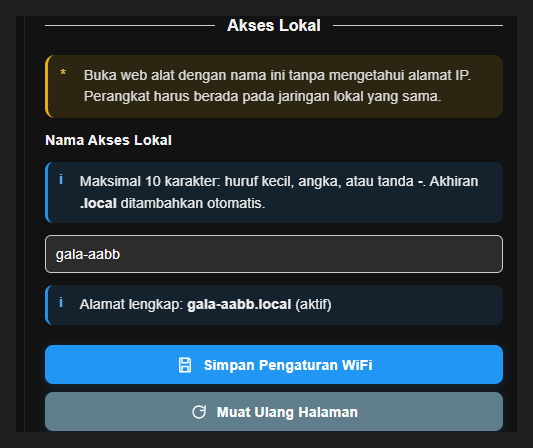
    Isi Nama Akses Lokal dengan 1–10 karakter: huruf kecil, angka, atau tanda hubung; jangan awali/akhiri dengan tanda hubung. Website menambahkan .local.

    Atur nama akses lokal Perbesar gambar
    Jika nama tidak terbuka

    Gunakan IP dari panel. Nama contoh untuk chip panduan adalah gala-aabb.local; bukan alamat tetap semua alat. Nama lokal disimpan terpisah dan reset mengembalikannya ke nama bawaan chip.

  5. Simpan dan sambungkan kembali

    Tekan Simpan Pengaturan WiFi. Setelah berhasil alat restart otomatis; tunggu informasi IP, hubungkan HP ke jaringan baru, lalu buka kembali alamat alat.

    Simpan dan sambungkan kembali Perbesar gambar

Halaman 16 dari 23

Mengganti Akun Login

Opsional, dianjurkan setelah akses awal: gunakan akun sendiri agar pengaturan tidak mudah diubah orang lain.

  1. Isi akun baru

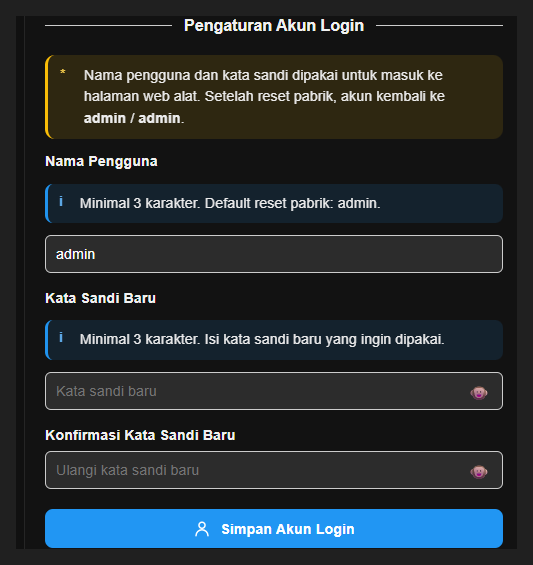
    Pada Sistem, isi Nama Pengguna, Kata Sandi Baru, dan Konfirmasi Kata Sandi Baru. Nama pengguna dan sandi masing-masing minimal 3 karakter; konfirmasi harus sama.

    Isi akun baru Perbesar gambar
  2. Simpan lalu login ulang

    Gunakan ikon sandi bila perlu memeriksa isian, lalu Simpan Akun Login. Masuk kembali dengan akun baru; jangan membagikan tangkapan yang memperlihatkan sandi.

    Simpan lalu login ulang Perbesar gambar

Halaman 17 dari 23

Backup dan Restore

Simpan cadangan sebelum reset, penghapusan, atau pembaruan. Restore hanya jika memang perlu memulihkan data.

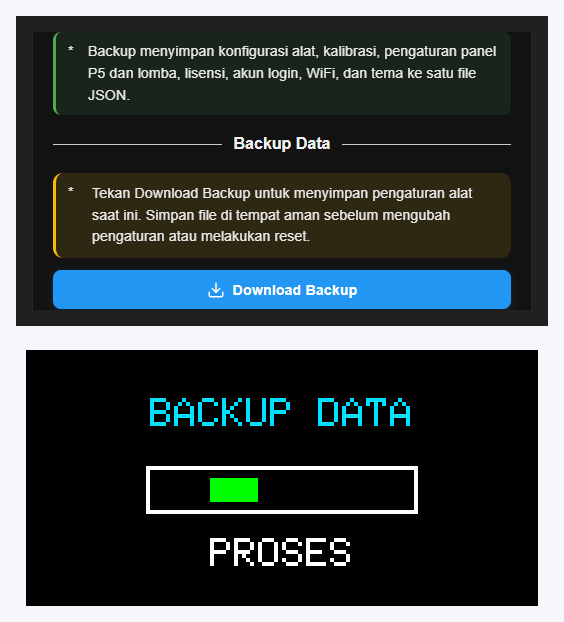
  1. Unduh cadangan

    Buka Backup & Restore, tekan Download Backup, lalu tunggu selesai. Periksa bahwa file backup-galatama-…json benar-benar tersimpan di HP/komputer.

    Unduh cadangan Perbesar gambar
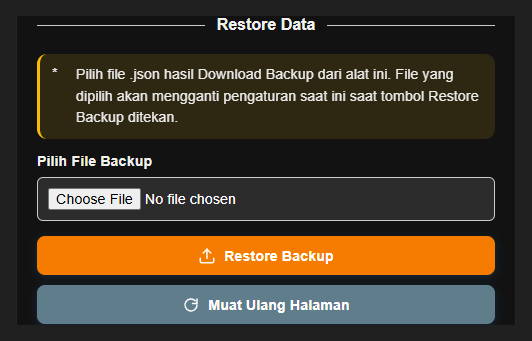
  2. Pilih cadangan unit yang sama

    Pada Pilih File Backup, pilih file JSON yang berasal dari unit dan varian ini. Cadangan membawa pengaturan, riwayat, kalibrasi, WiFi, dan beberapa konfigurasi teknis yang tercakup, bukan salinan firmware penuh.

    Pilih cadangan unit yang sama Perbesar gambar
    Batas cadangan

    Nama akses lokal .local dan berkas identitas Device ID tidak termasuk daftar file backup ini. Jangan menganggap cadangan sebagai cara mengganti identitas atau salinan lengkap seluruh penyimpanan.

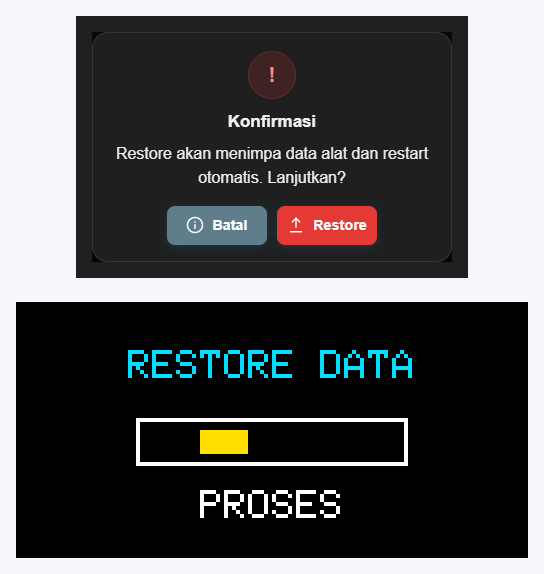
  3. Konfirmasi restore

    Tekan Restore Backup, baca dialog, lalu pilih Restore hanya jika benar; Batal meninggalkan data. Tunggu pesan hasil sebelum melakukan tindakan lain.

    Konfirmasi restore Perbesar gambar
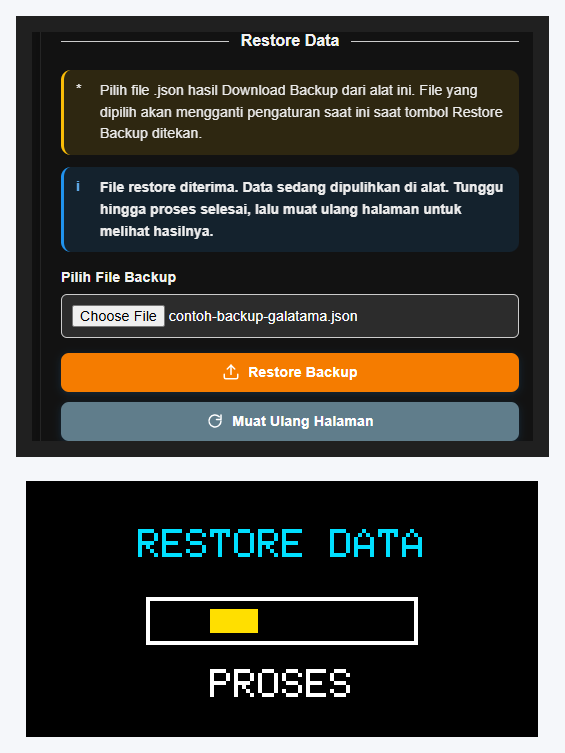
  4. Periksa hasil pemulihan

    Baca pesan hasil restore, lalu tunggu proses selesai dan muat ulang halaman. Periksa data, akun, jaringan, dan hasil timbang; bila gagal, jangan menganggap seluruh perubahan telah dibatalkan.

    Periksa hasil pemulihan Perbesar gambar

Halaman 18 dari 23

Reset Pabrik

Hanya jika diperlukan: kembalikan pengaturan tertentu ke bawaan setelah data penting dicadangkan.

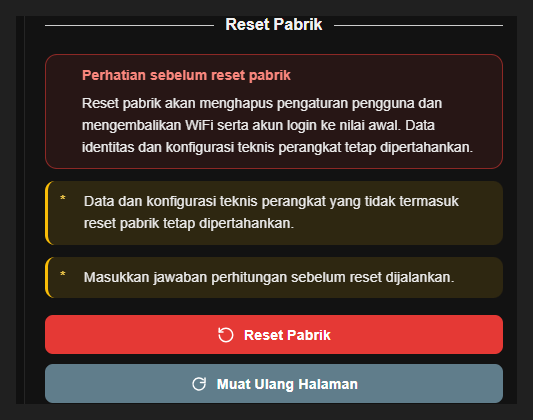
  1. Pahami data yang berubah

    Reset menghapus riwayat dan juara, mengembalikan akun admin/admin, jaringan bawaan, timer 1 jam, serta tampilan Magenta Kuning. Mode kalibrasi kembali Satu Titik, tetapi faktor, offset, dan profil kalibrasi tersimpan dipertahankan.

    Pahami data yang berubah Perbesar gambar
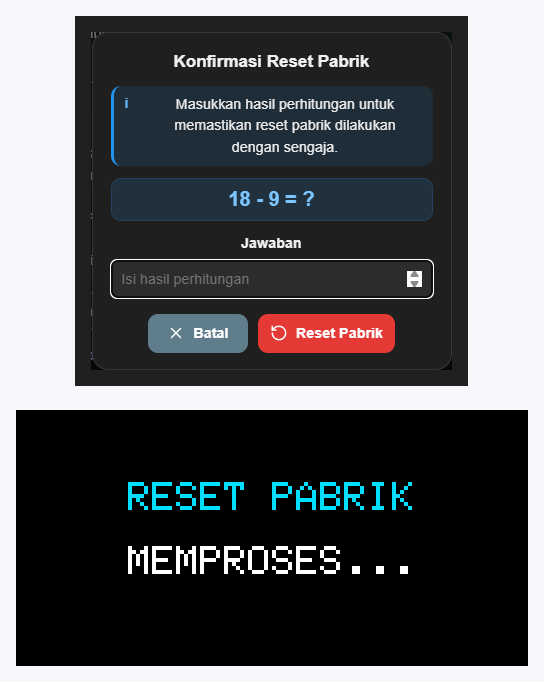
  2. Reset dari website

    Pada Sistem, tekan Reset Pabrik. Isi Jawaban soal hitung di dialog, lalu konfirmasikan reset; pilih Batal jika belum siap.

    Reset dari website Perbesar gambar
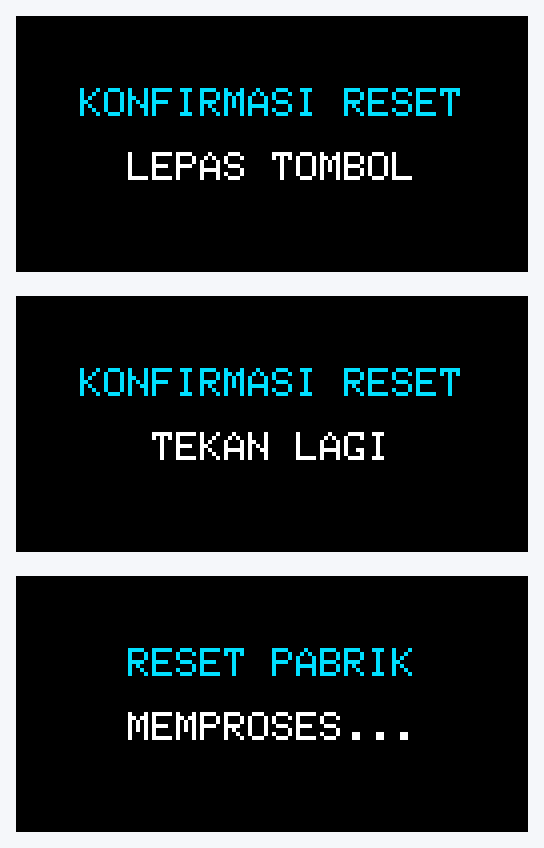
  3. Reset fisik hanya bila diperlukan

    Tahan Info IP sekitar 5 detik hingga LEPAS TOMBOL, lepaskan, lalu tekan lagi ketika TEKAN LAGI muncul untuk mengonfirmasi. Alat memproses reset dan restart.

    Reset fisik hanya bila diperlukan Perbesar gambar
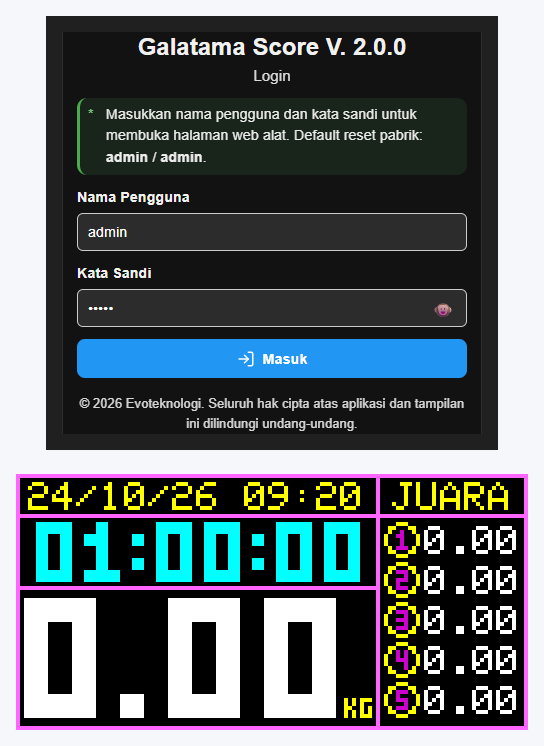
  4. Buka kembali setelah reset

    Tunggu layar awal/IP, sambungkan ke jaringan yang berlaku, lalu masuk admin / admin. Periksa mode Satu Titik dan hasil timbang; jangan langsung menganggap kalibrasi Multipoint masih aktif.

    Buka kembali setelah reset Perbesar gambar

Halaman 19 dari 23

Memeriksa Lisensi

Kenali status akses alat dan kapan perlu bantuan tanpa mengubah identitas perangkat.

  • Baca status lisensi

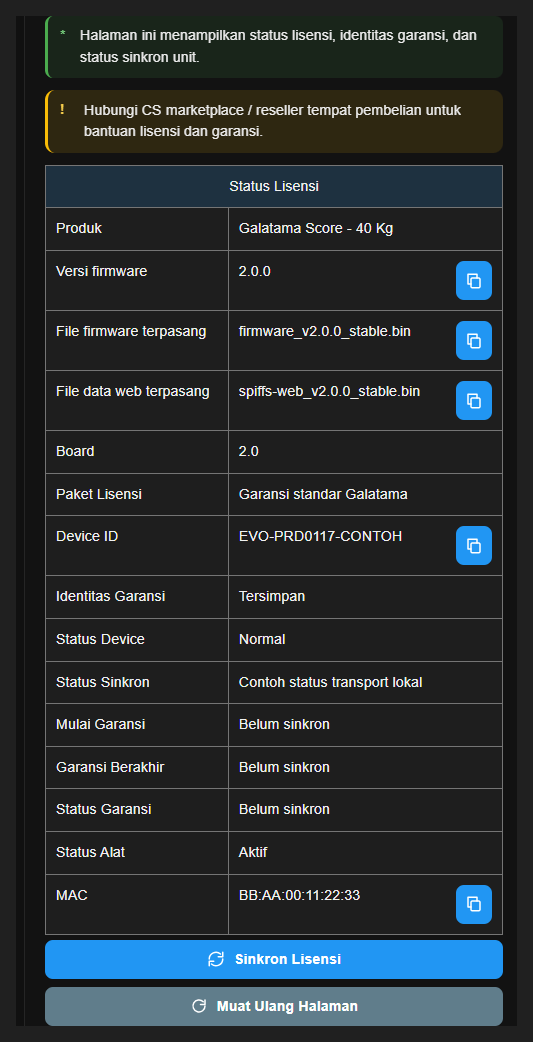
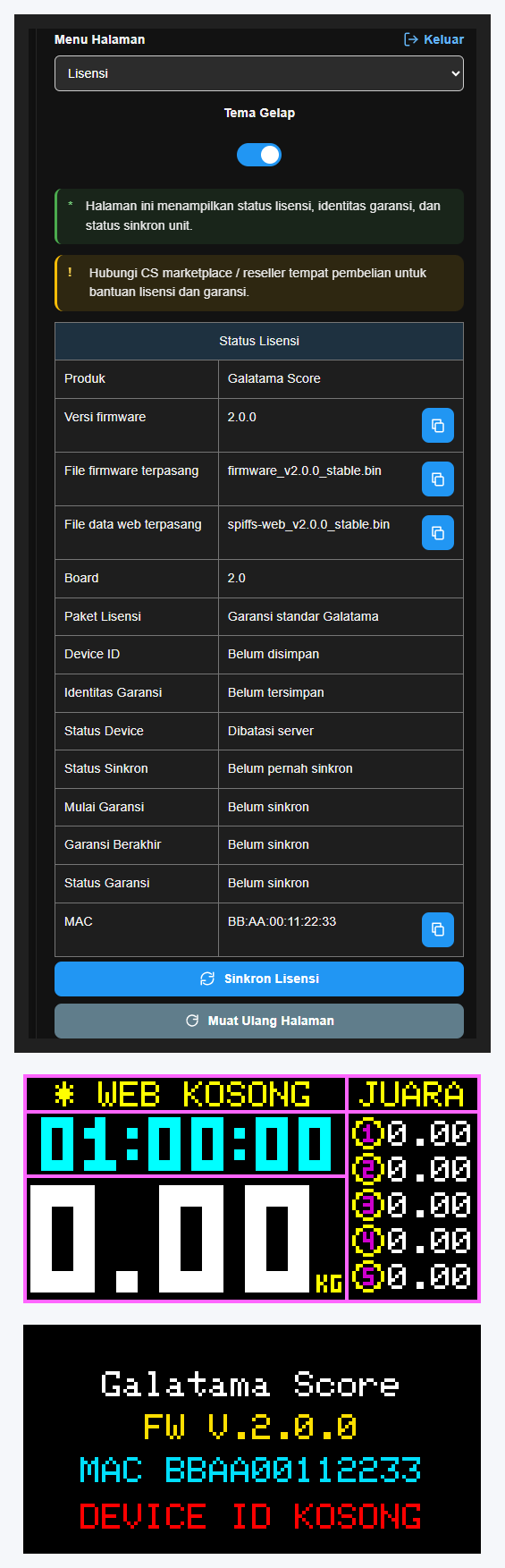
    Buka Lisensi untuk melihat identitas dan status alat. Device ID kosong/tidak terdaftar, diblokir, atau nonaktif dapat membatasi fungsi; menu yang tersedia mengikuti status. Halaman juga menampilkan identitas garansi dan status sinkron. Untuk bantuan lisensi/garansi, hubungi CS marketplace atau reseller tempat pembelian.

    Baca status lisensi Perbesar gambar
  • Sinkron bila status berubah

    Jika alat sudah tersambung ke router berinternet, tekan Sinkron Lisensi, lalu baca hasilnya. Muat Ulang Halaman membaca ulang tampilan; tidak otomatis mengaktifkan izin.

    Sinkron bila status berubah Perbesar gambar

Halaman 20 dari 23

Memperbarui Firmware

Opsional: gunakan pembaruan yang memang cocok untuk varian dan board unit, setelah data aman.

  1. Cadangkan dan cocokkan varian

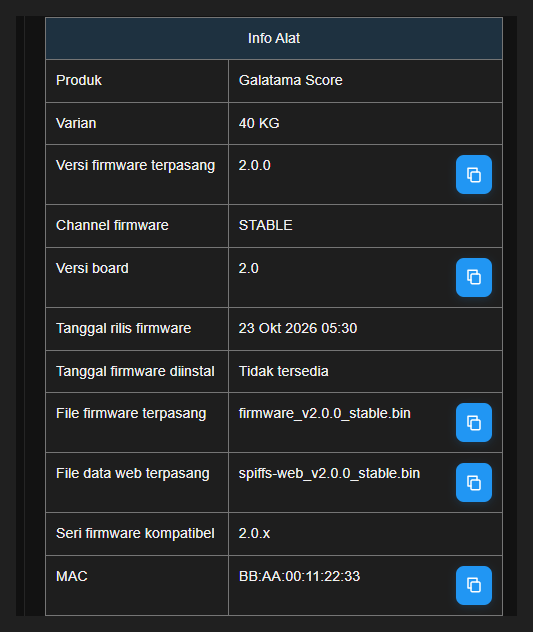
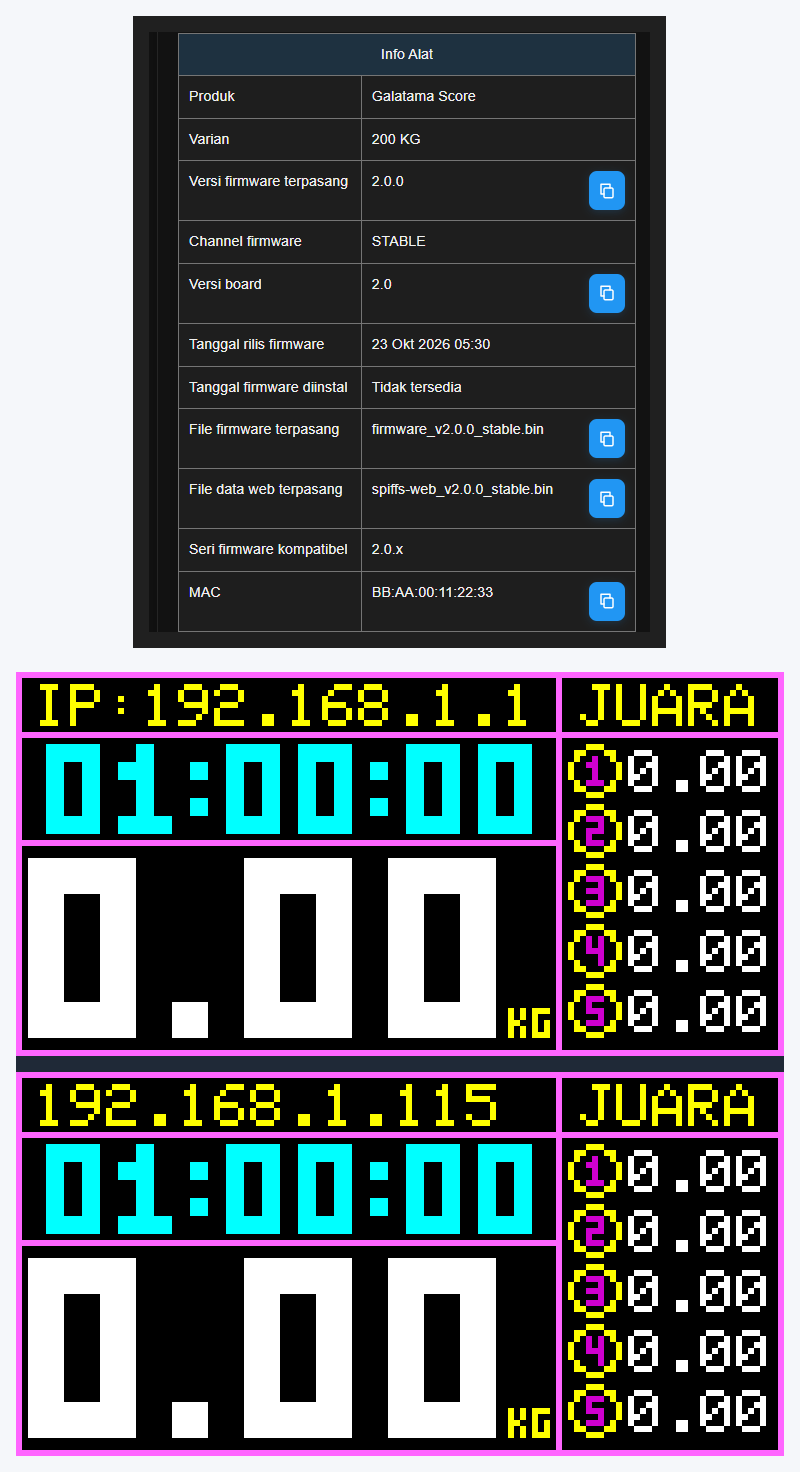
    Unduh backup terlebih dahulu. Pada Update Firmware, periksa Info Alat: varian 40KG memakai katalog GALATAMA_SCORE_40KG, 200KG memakai GALATAMA_SCORE_200KG. Panduan ini mengacu pada Board 2.0 dan firmware 2.0.x; periksa versi terpasang pada unit Anda.

    Cadangkan dan cocokkan varian Perbesar gambar
  2. Periksa dan pilih rilis

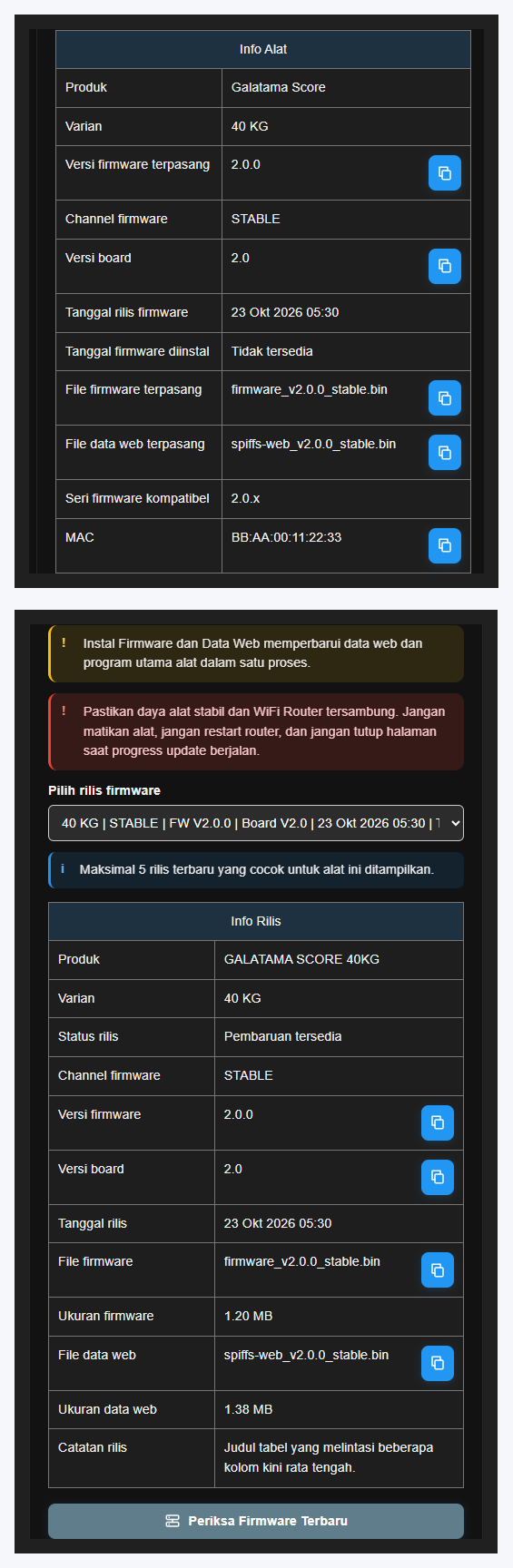
    Dengan router berinternet, tekan Periksa Firmware Terbaru. Pilih Pilih rilis firmware dan baca rincian; daftar menampilkan paling banyak lima rilis stabil yang cocok, terbaru dipilih lebih dahulu. Identitas alat dan katalog pada gambar sama-sama 40 kg; untuk unit 200 kg, keduanya harus menunjukkan 200 kg.

    Periksa dan pilih rilis Perbesar gambar
    Terbaru dan terpasang

    Penanda TERBARU tidak sama dengan TERPASANG. Jika tidak ada rilis cocok, katalog gagal, atau izin pembaruan tidak tersedia, hentikan dan periksa keterangan; jangan memasang berkas varian lain.

  3. Konfirmasi pemasangan paket

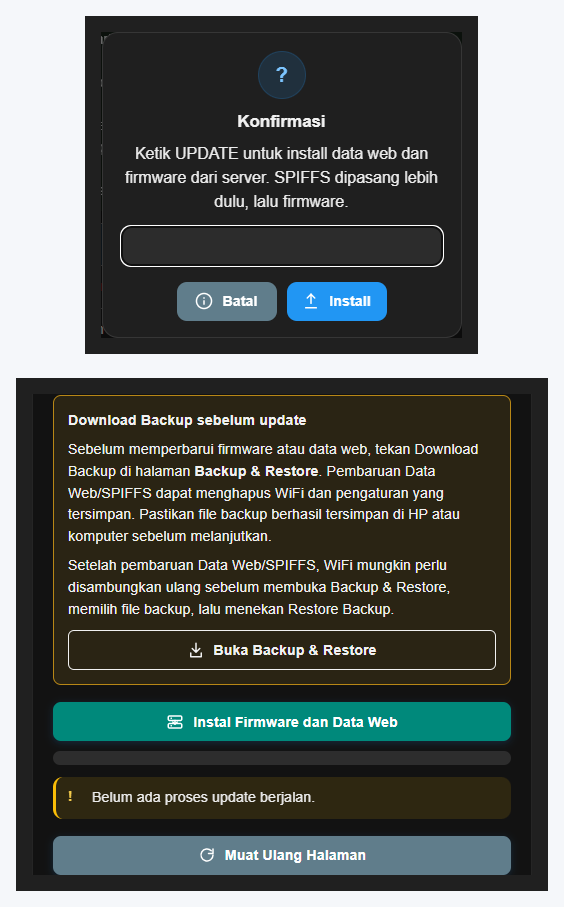
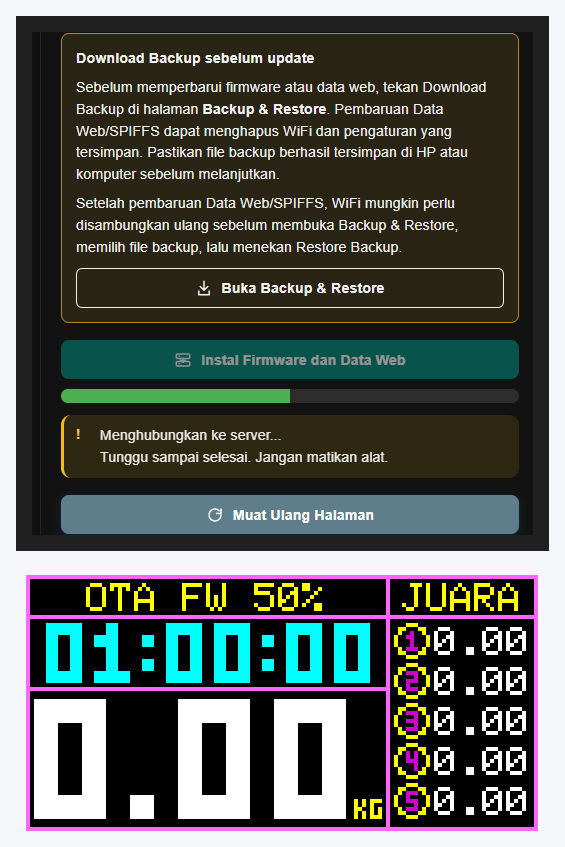
    Tekan Instal Firmware dan Data Web, lalu ketik UPDATE pada dialog dan pilih Install. Pilih Batal jika daya, jaringan, backup, atau identitas rilis belum pasti.

    Konfirmasi pemasangan paket Perbesar gambar
  4. Tunggu progres dan periksa hasil

    Paket memasang Data Web/SPIFFS terlebih dahulu, lalu firmware utama. Tunggu status selesai; keberhasilan diikuti restart. Jika koneksi putus atau gagal, baca status sebelum mengulang perintah dan hubungi teknisi bila hasil belum jelas.

    Tunggu progres dan periksa hasil Perbesar gambar
  5. Pulihkan akses dan periksa konfigurasi

    Setelah alat kembali, lihat IP, sambungkan ulang WiFi bila berubah, lalu periksa versi dan pengaturan. Gunakan backup unit yang sama jika perlu memulihkan data, kemudian lakukan Pemeriksaan Hasil sebelum lomba.

    Pulihkan akses dan periksa konfigurasi Perbesar gambar

Halaman 21 dari 23

Bantuan dan Laporan Masalah

Kenali masalah yang dapat diperiksa sendiri dan siapkan laporan yang berguna.

  • Website tidak terbuka

    Pastikan HP dan alat berada di jaringan yang sama. Tekan singkat Info IP untuk membaca alamat terbaru, lalu ketik http://IP pada bilah alamat; coba IP bila nama .local gagal.

    Website tidak terbuka Perbesar gambar
  • Berat tidak siap atau tidak tersimpan

    Periksa apakah panel menunjukkan ---, beban belum stabil, masih harus dilepas, atau fitur simpan otomatis sedang aktif. Kosongkan beban, periksa nol dan kalibrasi; baca pesan sebelum mencoba kembali.

    Berat tidak siap atau tidak tersimpan Perbesar gambar
  • Data web atau status perangkat bermasalah

    Jika panel memberi peringatan data web, identitas, atau RTC, catat pesannya. Gunakan Sistem/Lisensi/WiFi yang tersedia dan hubungi teknisi; jangan reset atau upload firmware sembarang sebagai percobaan.

    Data web atau status perangkat bermasalah Perbesar gambar
  • Susun laporan

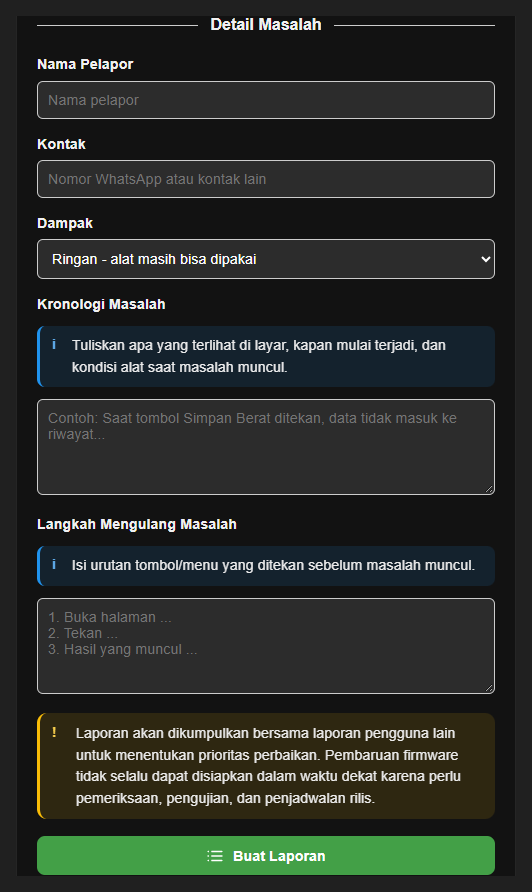
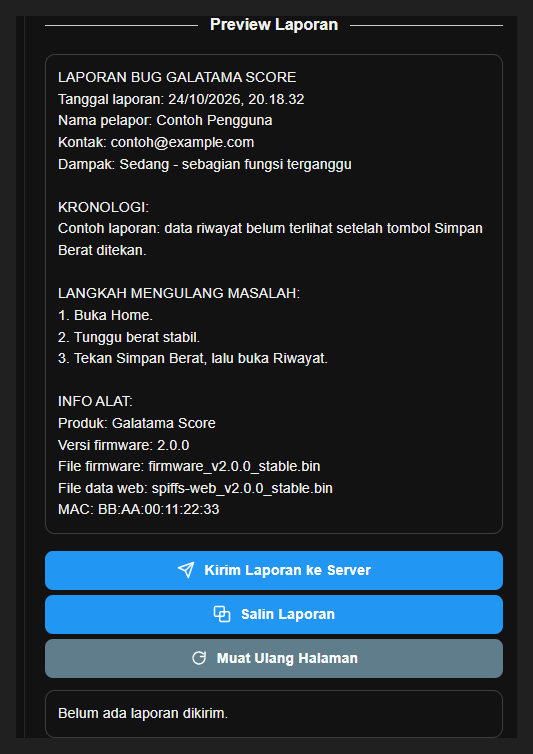
    Buka Laporkan Bug. Isi Nama Pelapor, Kontak, Dampak, Kronologi Masalah, dan Langkah Mengulang Masalah, lalu tekan Buat Laporan dan baca pratinjau.

    Susun laporan Perbesar gambar
    Informasi yang membantu

    Jelaskan menu/tombol yang dipakai, pesan yang terlihat, kapan terjadi, dan hasil yang diharapkan. Pilihan Dampak: Ringan, Sedang, Berat, atau Kritis. Kronologi untuk kirim server minimal 8 karakter. Jangan masukkan sandi atau data pribadi yang tidak diperlukan.

  • Kirim atau salin laporan

    Dengan koneksi internet alat, tekan Kirim Laporan ke Server dan tunggu hasil. Jika tidak bisa terkirim, gunakan Salin Laporan untuk diberikan melalui jalur bantuan yang Anda miliki. Jika izin salin browser ditolak, pilih teks pratinjau dan salin manual.

    Kirim atau salin laporan Perbesar gambar

Halaman 22 dari 23

Acuan Pengaturan Bawaan

Bedakan penyimpanan benar-benar kosong, Reset Pabrik, dan contoh demonstrasi agar tidak salah menilai alat Anda.

Penyimpanan kosong dan hasil reset
PengaturanPenyimpanan kosongSetelah Reset Pabrik
Header panelJudul Panel: Galatama ScoreTanggal & Jam
Minimal Berat Disimpan100 gram20 gram
Batas Nol100 gram100 gram
Auto Lock / Simpan Otomatis / Tahan PuncakON / OFF / OFFON / OFF / OFF
Timer dan hitung mundur1 jam; awal5detik, akhir10detik aktif1 jam; awal5detik, akhir10detik aktif
PanelMagenta Kuning; terang80;5juara; outlineBulatMagenta Kuning; terang80;5juara; outlineBulat
KalibrasiSatu Titik; acuan1000gram, jika belum ada salinan tersimpanKembali Satu Titik; faktor/offset/profil lama dipertahankan
Riwayat dan juaraKosongDihapus
Akun penggunaadmin / adminadmin / admin
  • Penyimpanan kosong bukan reset

    Inisialisasi membaca nilai yang masih tersimpan, termasuk salinan kalibrasi bila tersedia. Reset menjalankan pengembalian sebagian pengaturan; karena itu keduanya tidak boleh dianggap identik.

    Penyimpanan kosong bukan reset Perbesar gambar
  • Yang dapat tetap tersimpan

    Reset tidak menghapus Device ID. Faktor/offset/profil kalibrasi dipertahankan, tetapi mode menjadi Satu Titik. Zona waktu serta judul, gerak nama, dan kolom riwayat panel tidak dikembalikan secara eksplisit; periksa nilainya setelah reset.

    Yang dapat tetap tersimpan Perbesar gambar
  • Contoh bukan keadaan perangkat

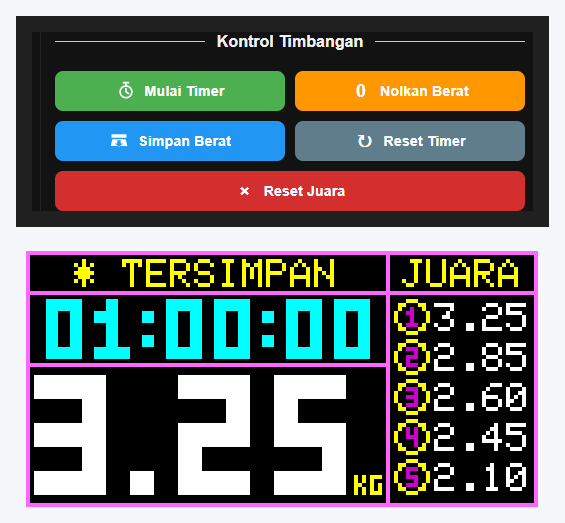
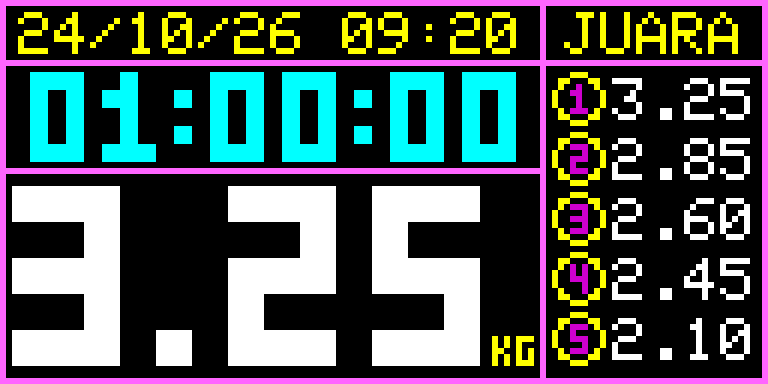
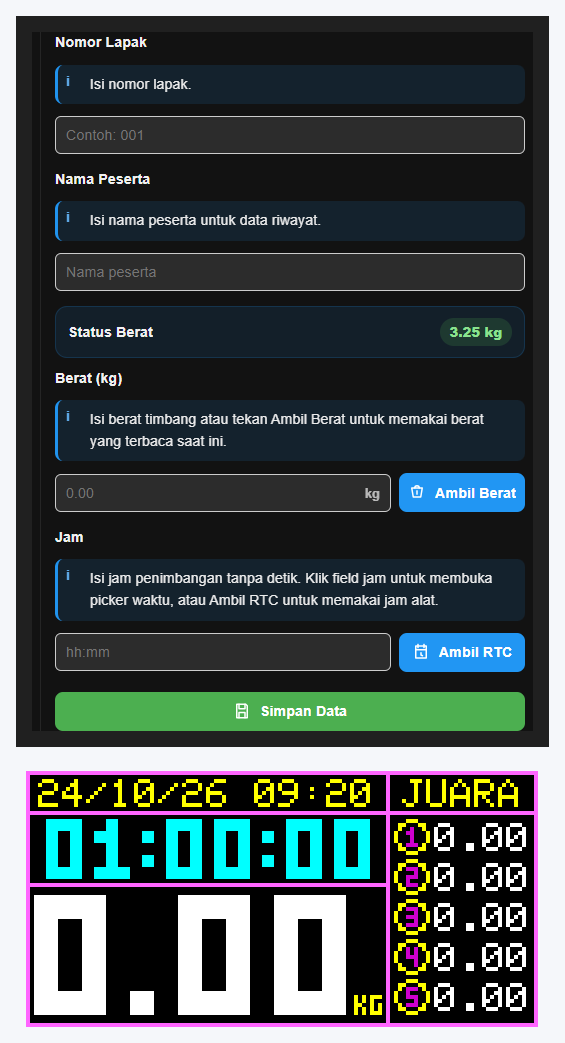
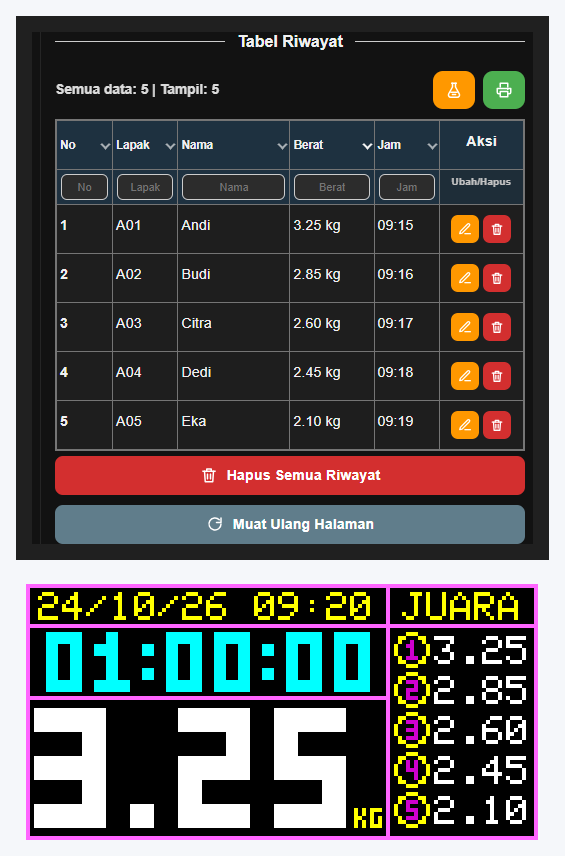
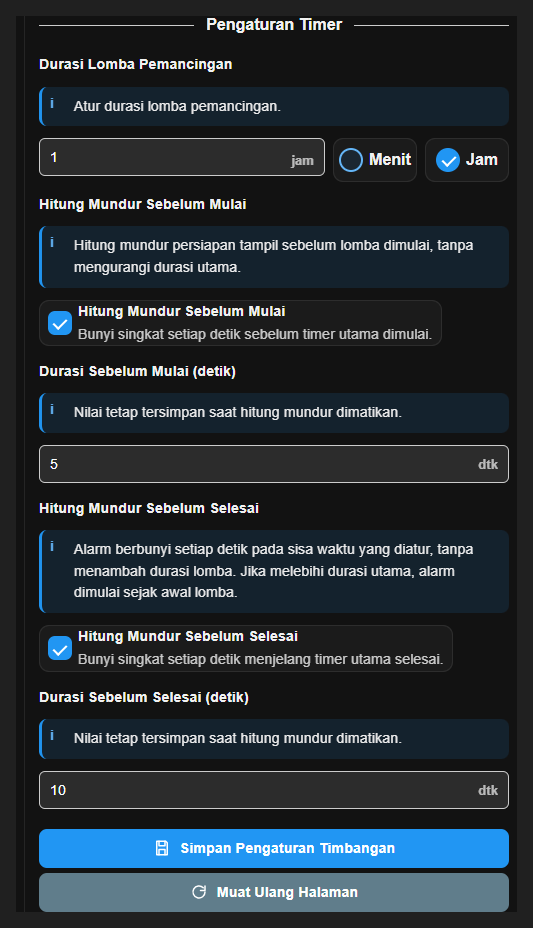
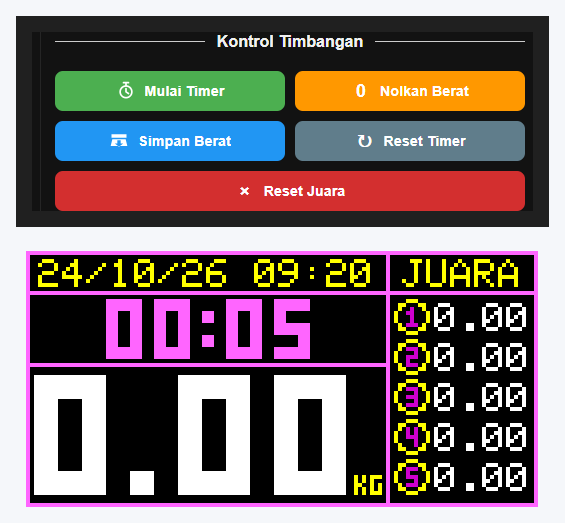
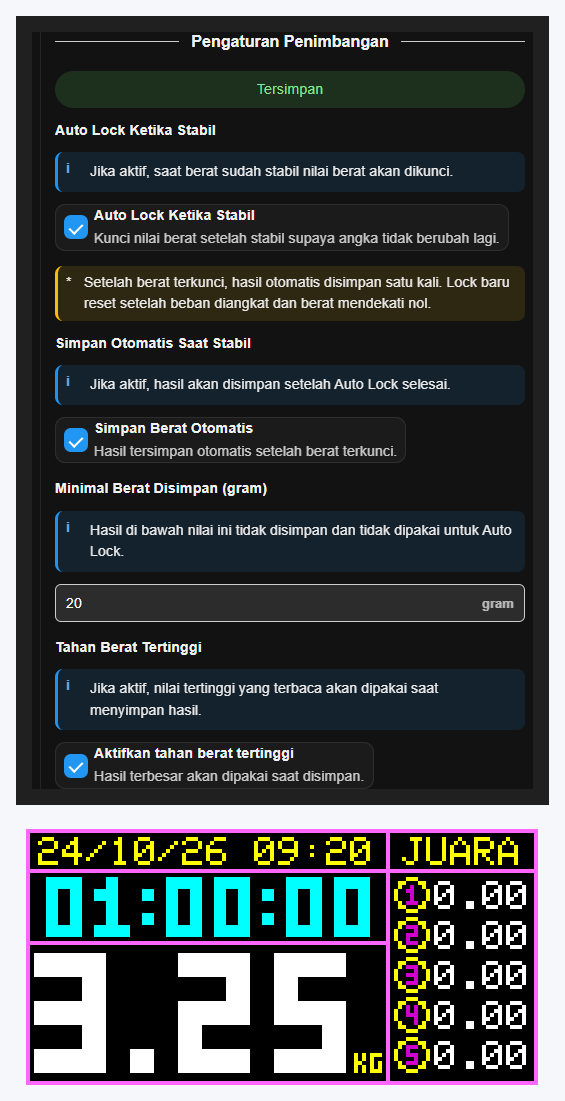
    Contoh pada gambar memakai pengaturan setelah reset dengan berat 3,25 kg, lima peserta, tanggal 24 Oktober 2026, dan jaringan contoh. Data contoh ini bukan nilai bawaan; gunakan hasil timbang, waktu, jaringan, serta status izin yang terbaca pada unit Anda.

    Contoh bukan keadaan perangkat Perbesar gambar

Halaman 23 dari 23

Selesaikan Pekerjaan dengan Aman

Pastikan data tersimpan dan tidak ada proses penting sebelum meninggalkan atau mematikan alat.

  1. Periksa dan simpan salinan hasil

    Periksa catatan akhir di Riwayat, lalu cetak atau unduh backup bila hasil perlu disimpan. Pastikan file benar-benar tersedia sebelum menghapus data apa pun.

    Periksa dan simpan salinan hasil Perbesar gambar
  2. Hentikan sesi dan lepaskan beban

    Jika timer masih berjalan, tekan Reset Timer. Pastikan Tes Alarm OFF, matikan tampilan riwayat bila ingin kembali ke layar timbang, lalu angkat beban.

    Hentikan sesi dan lepaskan beban Perbesar gambar
  3. Keluar lalu matikan saat aman

    Tunggu semua penyimpanan, kalibrasi, backup/restore, reset, atau pembaruan benar-benar selesai. Tekan Keluar dari website, kemudian matikan catu daya sesuai petunjuk unit jika alat tidak lagi dipakai.

    Keluar lalu matikan saat aman Perbesar gambar

Panduan Galatama — 40 kg dan 200 kg Panduan pengoperasian

Baca pengaturan tambahan saat diperlukan.

Gambar panduan

Buka gambar asli di tab baru