Langsung ke isi panduan

Panduan Bel Tet Kring

Siapkan waktu dan pola bel, susun jadwal sesuai hari kerja, lalu kelola grup, libur, dan cadangan. Panduan kontroler Bel Tet Kring dengan LCD 16 × 2 dan website pengguna.

22 bab panduan

Versi acuan 2.0.0

Revisi 33

Diperbarui 26-10-2026

Halaman 1 dari 22

Fungsi Utama Bel Tet Kring

Kenali pekerjaan yang dapat Anda atur sebelum mengaktifkan bel.

Paket dalam katalog yang memakai panduan kontroler ini
PaketKode produk
Kontroler SajaPRD0013
+ Bel TetPRD0014
+ Bel Kring 15 CMPRD0015
  • Jadwal bel otomatis

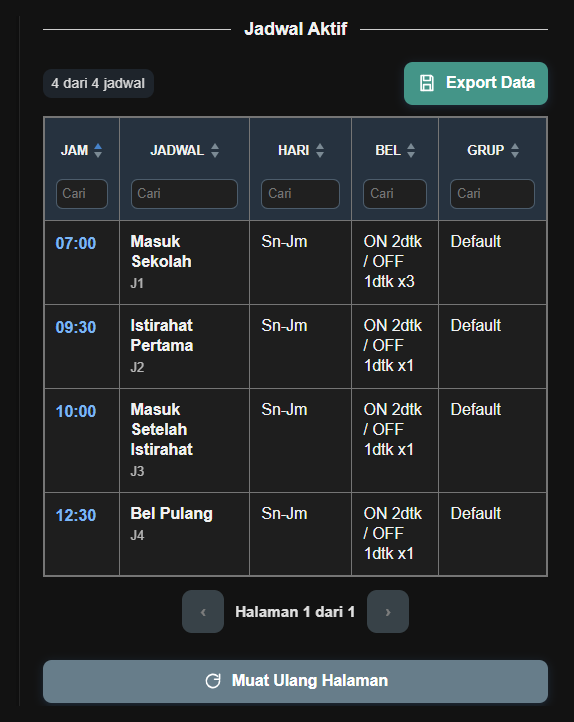
    Atur waktu, hari, pola menyala–mati, pengulangan, dan grup untuk setiap jadwal. Tabel Jadwal Aktif membantu memeriksa susunannya. Setelah reset belum ada jadwal aktif; empat jadwal pada gambar adalah contoh.
    Jadwal bel otomatis Perbesar gambar
  • Pola bel dan hari libur

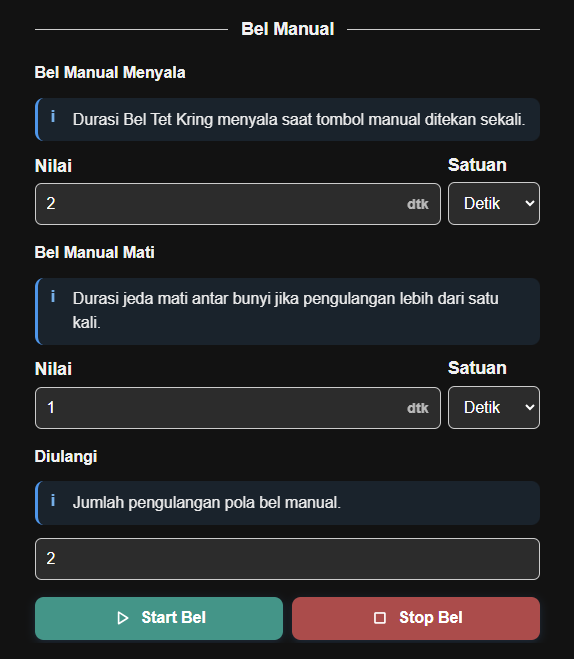
    Gunakan pola bel manual saat diperlukan, atau hentikan jadwal otomatis pada hari dan tanggal libur. Pengaturan tersebut berada di Pengaturan Bel.
    Pola bel dan hari libur Perbesar gambar
  • LCD 16 × 2

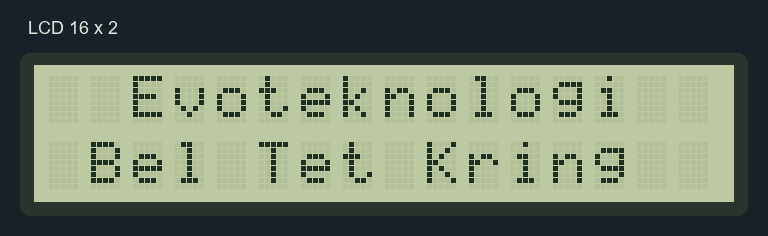
    LCD menampilkan dua baris, masing-masing 16 karakter. Layar siaga memperlihatkan tanggal, waktu, dan STANDBY; saat bel berjalan tampilannya berubah.
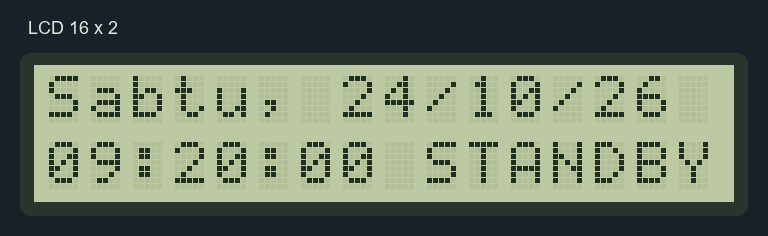
    LCD 16 × 2 Perbesar gambar
  • Pilih sesuai paket pembelian

    Katalog mengelompokkan Kontroler Saja, + Bel Tet, dan + Bel Kring 15 CM. Perbedaannya adalah isi paket, bukan pilihan kapasitas atau ukuran LCD pada panduan ini.
    Pilih sesuai paket pembelian Perbesar gambar

Halaman 2 dari 22

Tombol pada Alat

Bedakan tombol bel manual dan Info IP sebelum menekannya.

  • Tombol bel manual

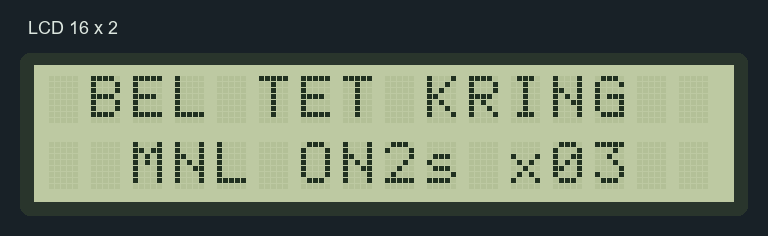
    Tekan sekali lalu lepaskan untuk menjalankan pola bel manual yang sudah disimpan. Melepas tombol tidak menghentikan pola; menahan tombol tidak mengulang pola terus-menerus. Pola bawaan diulangi 2 kali; gambar memakai contoh 3 kali.

    Tombol bel manual Perbesar gambar
  • Info IP

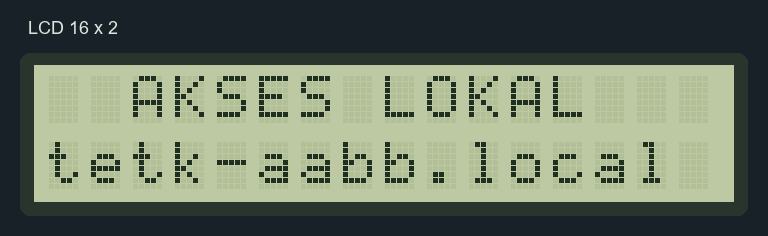
    Tekan sebentar lalu lepaskan Info IP untuk melihat nama akses lokal, kemudian IP. Gunakan nama yang tampil pada alat Anda. Tekan singkat tidak menyambungkan ulang WiFi.

    Info IP Perbesar gambar

Halaman 3 dari 22

Membuka Website Alat

Sambungkan HP atau komputer ke jaringan yang sama dengan alat.

  1. Nyalakan alat

    Gunakan catu daya dan sambungan bel yang sesuai label/petunjuk unit, lalu tunggu layar awal dan proses jaringan selesai.

    Nyalakan alat Perbesar gambar
  2. Cocokkan versi yang tampil

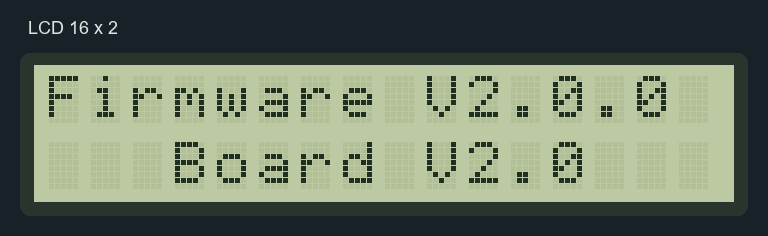
    Saat layar awal berganti, baca versi firmware dan board. Panduan ini berdasarkan source versi 2.0.0; unit Anda dapat memakai versi berbeda.

    Cocokkan versi yang tampil Perbesar gambar
  3. Sambungkan HP atau komputer

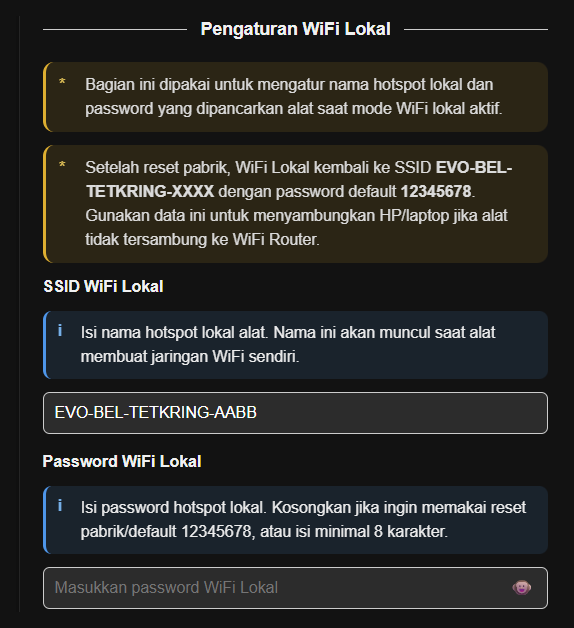
    Jika alat sudah memakai router, sambungkan HP/komputer ke jaringan router yang sama. Jika router tidak tersedia, pilih WiFi Lokal alat; nama bawaan berbentuk EVO-BEL-TETKRING-XXXX, sandi bawaan 12345678. XXXX berbeda antarunit.

    Sambungkan HP atau komputer Perbesar gambar
  4. Baca nama akses lokal

    Tekan sebentar lalu lepaskan Info IP. Nama akses lokal tampil sekitar 5 detik sebelum berganti ke IP. Tulis sebagai satu alamat tanpa spasi.

    Baca nama akses lokal Perbesar gambar
  5. Catat alamat IP

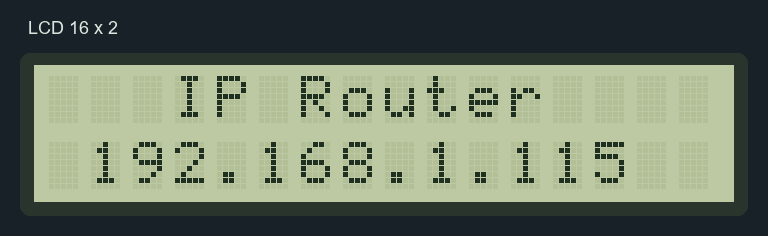
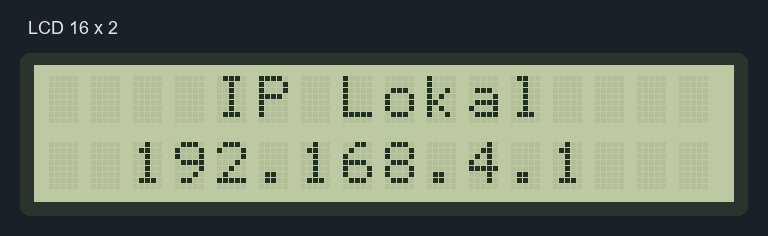
    Tunggu tahap IP Router atau IP Lokal, sekitar 5 detik berikutnya. Gunakan IP yang benar-benar tampil pada unit.

    Catat alamat IP Perbesar gambar
  6. Ketik di bilah alamat browser

    Buka browser dan ketik http:// diikuti IP alat, misalnya http://192.168.1.115. Anda juga dapat memakai http://tetk-aabb.local jika nama itu memang tampil pada unit dan jaringan mendukungnya.

    Ketik di bilah alamat browser Perbesar gambar

Halaman 4 dari 22

Login dan Menu

Masuk ke website pengguna dan kenali navigasinya.

  1. Masuk dengan akun pengguna

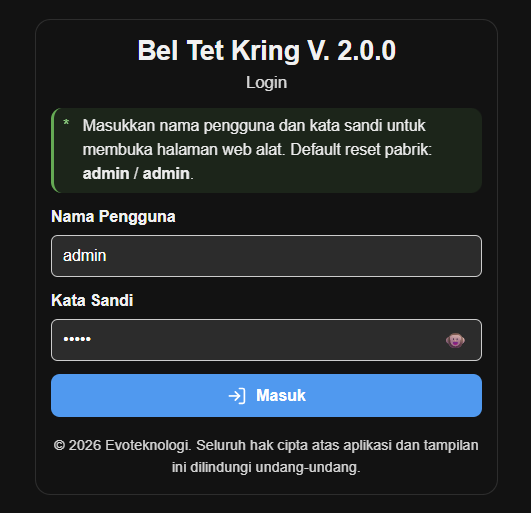
    Isi Nama Pengguna dan Kata Sandi, lalu tekan Masuk. Akun setelah reset adalah admin / admin; bila pemilik sudah menggantinya, pakai akun yang diberikan pemilik. Tombol di sisi kata sandi menampilkan atau menyembunyikan isinya; hindari membukanya di depan orang lain.

    Masuk dengan akun pengguna Perbesar gambar
  2. Pindah halaman dan pilih tema

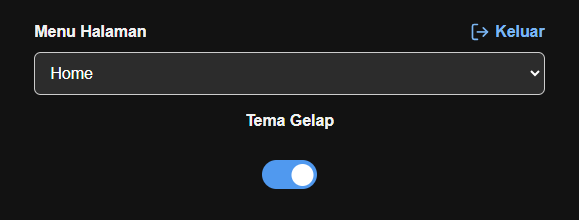
    Pilih pekerjaan melalui Menu Halaman. Sakelar Tema Gelap / Tema Terang hanya mengubah tampilan website; tombol Kembali ke atas muncul setelah halaman digulir.

    Pindah halaman dan pilih tema Perbesar gambar
  3. Jika menu terbatas

    Buka Lisensi bila hanya WiFi, Sistem, dan Lisensi yang tersedia. Periksa status identitas dan hubungi penjual bila akses dibatasi; jangan reset untuk mencoba membuka lisensi.

    Jika menu terbatas Perbesar gambar

Halaman 5 dari 22

Mengatur Tanggal dan Waktu

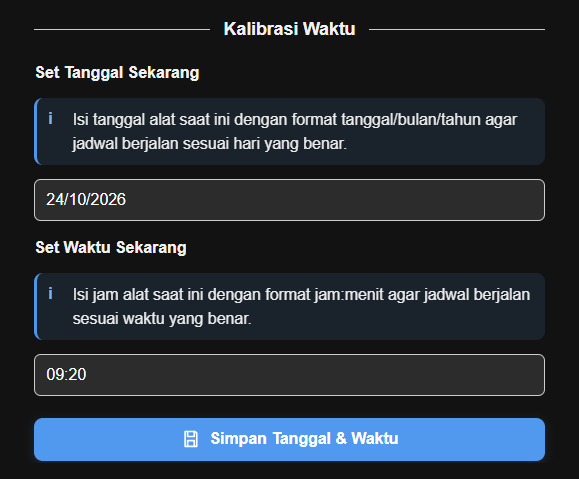
Wajib sebelum pemakaian: cocokkan tanggal, hari, dan jam alat dengan waktu setempat.

  1. Jika LCD meminta pengaturan RTC

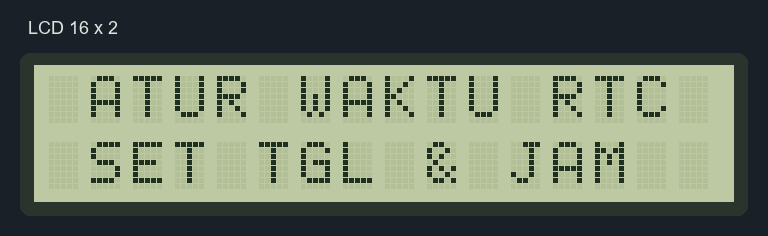
    Bila LCD menampilkan ATUR WAKTU RTC / SET TGL & JAM, buka Home dan isi tanggal serta jam sebelum mengaktifkan jadwal. Gunakan waktu setempat; tidak ada tanggal pabrik yang wajib disalin.

    Jika LCD meminta pengaturan RTC Perbesar gambar
  2. Pilih tanggal yang benar

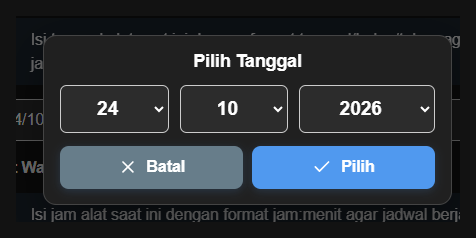
    Di Home, tekan Set Tanggal Sekarang. Pilih tanggal, bulan, dan tahun pada dialog lalu Pilih; Batal menutup tanpa menerapkan pilihan.

    Pilih tanggal yang benar Perbesar gambar
  3. Pilih jam dan menit

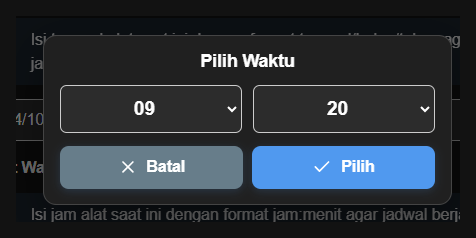
    Tekan Set Waktu Sekarang, pilih jam dan menit dalam format 24 jam, lalu Pilih. Periksa kedua isian sebelum menyimpan.

    Pilih jam dan menit Perbesar gambar
  4. Simpan tanggal dan waktu

    Tekan Simpan Tanggal & Waktu, tunggu pesan penyimpanan, lalu cocokkan waktu pada LCD. Tombol ini juga menyimpan pilihan Auto Sinkron dan Mode Tidur yang sedang tampil.

    Simpan tanggal dan waktu Perbesar gambar
  5. Periksa LCD setelah menyimpan

    Pastikan tanggal dan jam yang terlihat benar. Simpan Semua di Home menyimpan Auto Sinkron dan Mode Tidur, bukan menggantikan tombol khusus tanggal dan waktu.

    Periksa LCD setelah menyimpan Perbesar gambar

Halaman 6 dari 22

Memilih Grup Jadwal

Gunakan grup untuk berganti susunan bel, misalnya hari biasa dan kegiatan khusus.

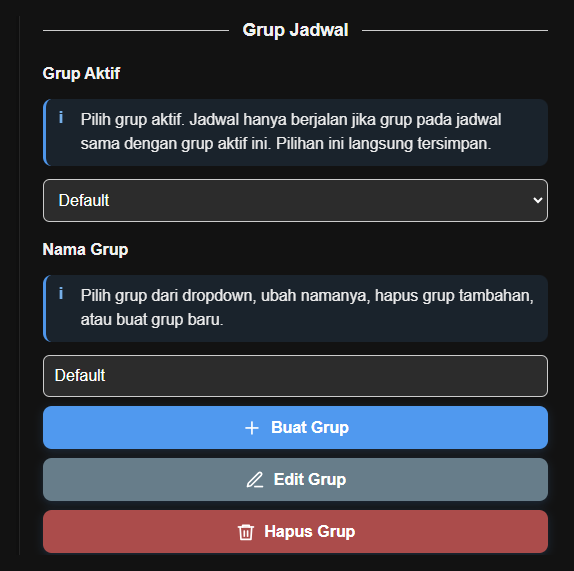
  1. Pilih Grup Aktif

    Buka Pengaturan Bel, lalu pilih Grup Aktif. Pilihan langsung disimpan; jadwal otomatis hanya berjalan bila grup jadwal sama dengan grup aktif.

    Pilih Grup Aktif Perbesar gambar
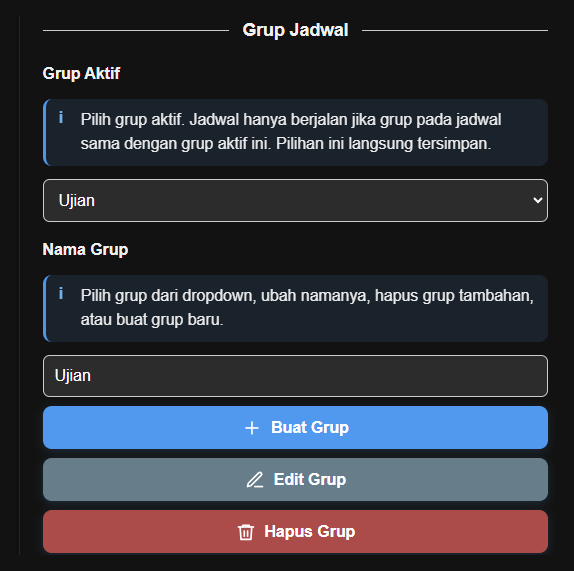
  2. Buat atau ubah nama grup

    Isi Nama Grup, lalu Buat Grup untuk memakai slot tambahan; grup baru langsung menjadi aktif. Untuk mengganti nama grup terpilih, isi nama lalu Edit Grup. Tersedia 8 slot termasuk Default; nama maksimal 24 karakter. Ujian adalah contoh grup tambahan.

    Buat atau ubah nama grup Perbesar gambar
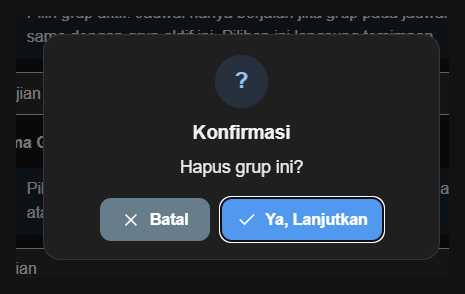
  3. Hapus grup tambahan jika perlu

    Pilih grup tambahan lalu Hapus Grup. Pilih Ya, Lanjutkan hanya jika siap menghapus, atau Batal bila ragu. Grup Default tidak dapat dihapus.

    Hapus grup tambahan jika perlu Perbesar gambar

Halaman 7 dari 22

Menyusun Jadwal Bel

Isi satu nomor jadwal sampai tersimpan sebelum beralih ke nomor berikutnya.

  1. Pilih nomor jadwal

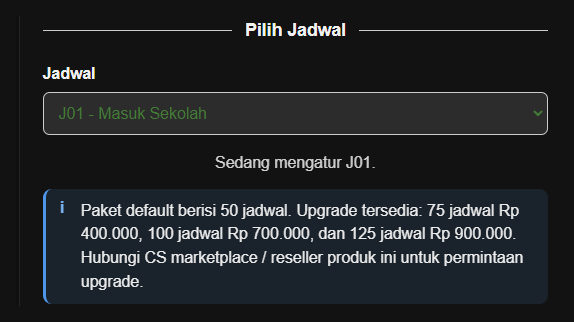
    Buka Atur Jadwal dan pilih nomor pada Jadwal. Hijau menunjukkan status aktif; merah menunjukkan tidak aktif. Jumlah nomor mengikuti kapasitas lisensi unit. Kapasitas dasar 50 jadwal; hubungi penjual untuk penambahan kapasitas.

    Pilih nomor jadwal Perbesar gambar
  2. Isi nama dan status

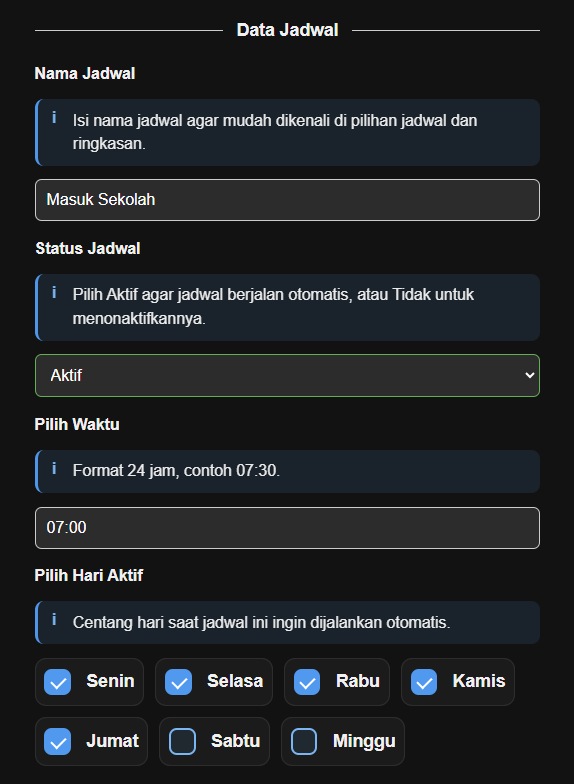
    Isi Nama Jadwal yang mudah dikenali, lalu pilih Status Jadwal: Aktif untuk berjalan otomatis atau Tidak untuk menyimpan tanpa menjalankannya. Bawaan jadwal tidak aktif dan belum memiliki hari; Masuk Sekolah adalah contoh jadwal yang sudah diisi.

    Isi nama dan status Perbesar gambar
  3. Tentukan waktu

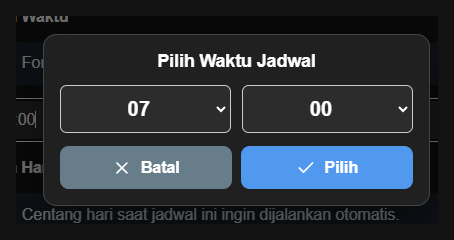
    Tekan Pilih Waktu, pilih jam dan menit, lalu Pilih. Gunakan Batal bila tidak jadi; format waktunya 24 jam.

    Tentukan waktu Perbesar gambar
  4. Pilih hari aktif

    Centang minimal satu Hari Aktif untuk jadwal yang berstatus Aktif. Hari yang tidak dicentang tidak akan menjalankan jadwal ini. Pilihan ini berbeda dari Hari Libur global di Pengaturan Bel.

    Pilih hari aktif Perbesar gambar
  5. Tentukan pola bunyi

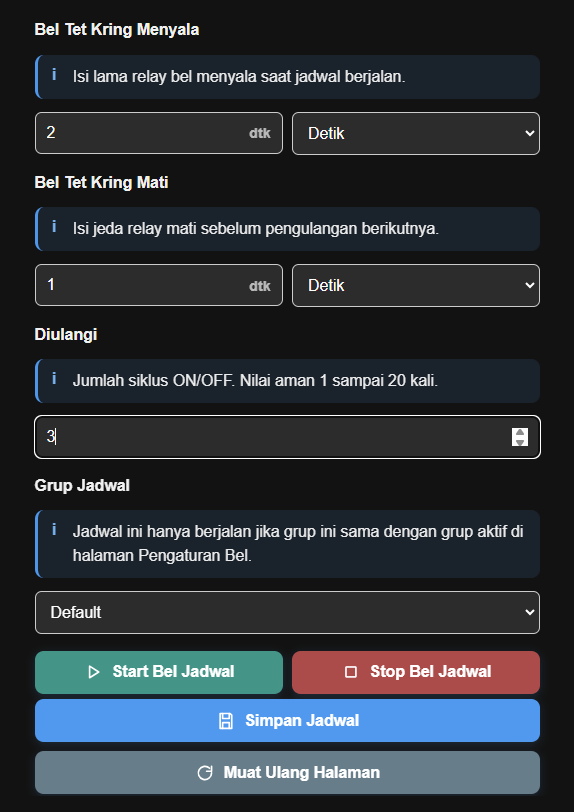
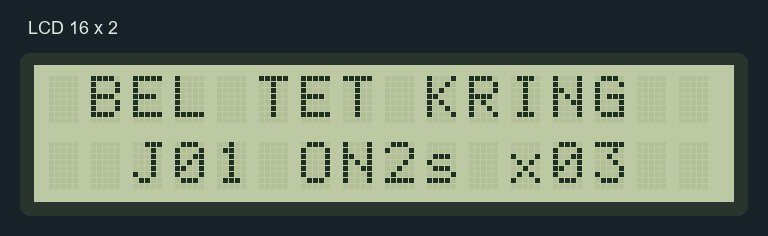
    Isi Bel Tet Kring Menyala, Bel Tet Kring Mati, satuan Detik / Menit, dan Diulangi 1–20 kali. Mati adalah jeda antarulangan, tanpa jeda tambahan setelah bunyi terakhir. Tiap fase maksimal 3600 detik atau 60 menit. Bawaan jadwal diulangi 1 kali; gambar memakai contoh ON 2 detik/OFF 1 detik/3 kali.

    Tentukan pola bunyi Perbesar gambar
  6. Cocokkan grup dan simpan

    Pilih Grup Jadwal, lalu tekan Simpan Jadwal. Tunggu pesan berhasil dan periksa kembali nomor, waktu, hari, pola, serta grupnya.

    Cocokkan grup dan simpan Perbesar gambar
  7. Kenali nama jadwal saat dipicu otomatis

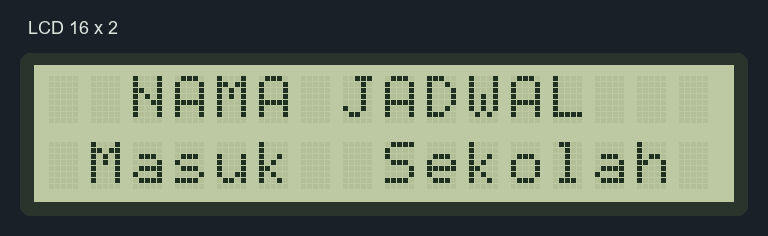
    Ketika jadwal bernama mulai pada waktunya, LCD menampilkan NAMA JADWAL terlebih dahulu, sekitar 1,6 detik. Ini berbeda dari tombol Start Bel Jadwal yang merupakan uji manual.

    Kenali nama jadwal saat dipicu otomatis Perbesar gambar
  8. Kenali pola jadwal pada LCD

    Setelah nama, LCD menampilkan nomor J, durasi ON, dan jumlah pengulangan. Cocokkan nomor dengan jadwal yang Anda susun.

    Kenali pola jadwal pada LCD Perbesar gambar
  9. Berpindah tanpa kehilangan perubahan

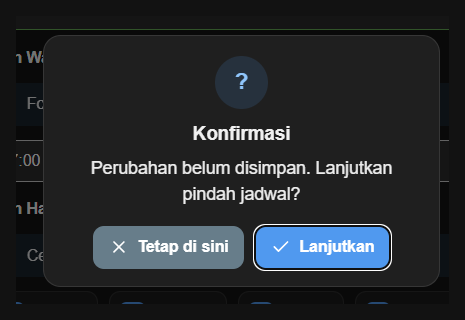
    Jika dialog perubahan belum disimpan muncul, pilih Tetap di sini untuk kembali dan menyimpan. Lanjutkan membuang perubahan formulir nomor itu. Muat Ulang Halaman juga bukan tombol Simpan.

    Berpindah tanpa kehilangan perubahan Perbesar gambar

Halaman 8 dari 22

Memeriksa Pola Bel

Opsional: lakukan uji singkat hanya bila lokasi siap mendengar bel.

  1. Mulai uji dari formulir jadwal

    Pastikan Bel Kring Manual di Home mati. Pada Atur Jadwal, periksa durasi dan satuan lalu tekan Start Bel Jadwal. Uji memakai pola yang sedang ada di formulir, termasuk perubahan yang belum disimpan.

    Mulai uji dari formulir jadwal Perbesar gambar
  2. Kenali hasil uji pada LCD

    Layar uji menampilkan MNL karena uji ini bukan pemicu jadwal otomatis. Saat jadwal otomatis benar-benar berjalan, layar menggunakan nomor J dan dapat menampilkan nama jadwal lebih dahulu.

    Kenali hasil uji pada LCD Perbesar gambar
  3. Hentikan uji

    Tekan Stop Bel Jadwal untuk menghentikan pola yang berjalan. Jika ingin memakai pola itu untuk jadwal otomatis, tetap tekan Simpan Jadwal setelah pengaturan benar.

    Hentikan uji Perbesar gambar

Halaman 9 dari 22

Memeriksa dan Mengekspor Jadwal

Baca ringkasan jadwal yang berstatus aktif tanpa mengubah pengaturannya.

  1. Baca semua kolom

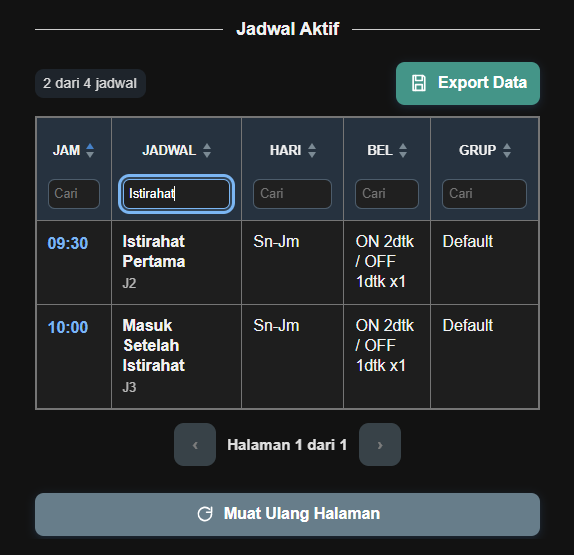
    Buka Jadwal Aktif. Periksa Jam, Jadwal beserta nomor J, Hari, Bel, dan Grup. Sn/Sl/Rb/Km/Jm/Sb/Mg berarti Senin–Minggu. Tabel memuat semua jadwal berstatus aktif, termasuk grup lain dan hari yang bukan hari ini; tercantum di tabel belum berarti akan berbunyi hari ini.

    Baca semua kolom Perbesar gambar
  2. Cari, urutkan, dan pindah halaman

    Isi Cari di satu atau beberapa kolom; semua filter dipakai bersama. Tekan judul kolom untuk membalik urutan. Panah Sebelumnya / Berikutnya muncul bila hasil lebih dari 10 baris. Kosongkan isian Cari untuk menghapus filter; Muat Ulang Halaman mengambil data terbaru.

    Cari, urutkan, dan pindah halaman Perbesar gambar
  3. Export Data sesuai hasil pencarian

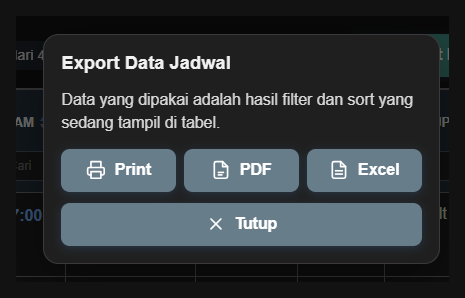
    Tekan Export Data, lalu pilih Print, PDF, atau Excel. Tutup membatalkan. Seluruh hasil filter dan urutan diekspor, bukan hanya 10 baris halaman yang terlihat. Untuk PDF, pilih Simpan sebagai PDF pada dialog cetak browser. Excel mengunduh jadwal-aktif-filter.xls; ekspor ini bukan backup untuk restore.

    Export Data sesuai hasil pencarian Perbesar gambar

Halaman 10 dari 22

Mengatur Hari dan Tanggal Libur

Opsional: cegah jadwal otomatis berbunyi pada hari libur.

  1. Pilih libur mingguan

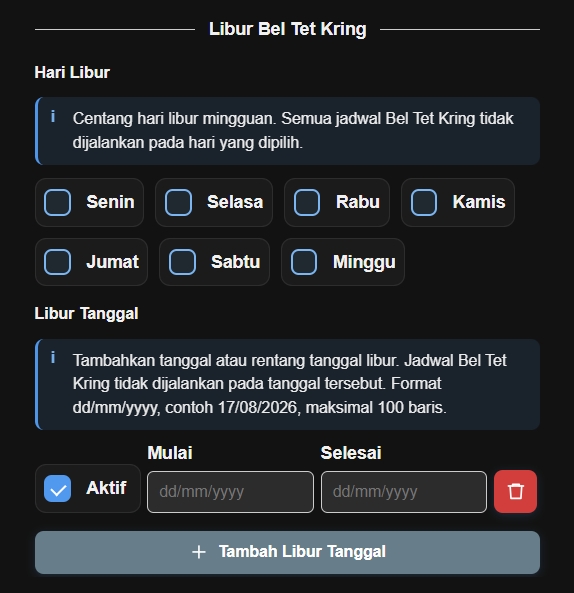
    Di Pengaturan Bel, centang Senin–Minggu pada Hari Libur sesuai kebutuhan. Perubahan centang langsung dikirim untuk disimpan bersama daftar tanggal libur yang sedang diisi.

    Pilih libur mingguan Perbesar gambar
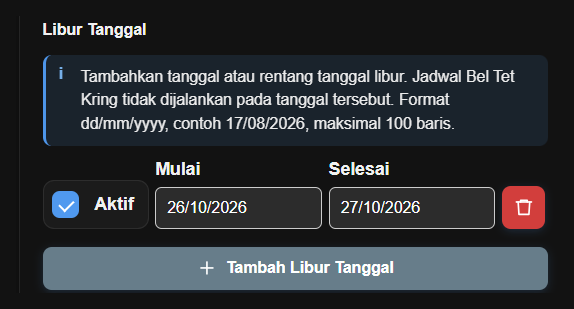
  2. Tambahkan tanggal atau rentang

    Tekan Tambah Libur Tanggal, aktifkan Aktif, lalu pilih Mulai dan Selesai dalam format dd/mm/yyyy. Untuk satu hari gunakan tanggal yang sama; rentang mencakup tanggal awal dan akhir. Maksimal 100 baris; tanggal Mulai tidak boleh melewati Selesai.

    Tambahkan tanggal atau rentang Perbesar gambar
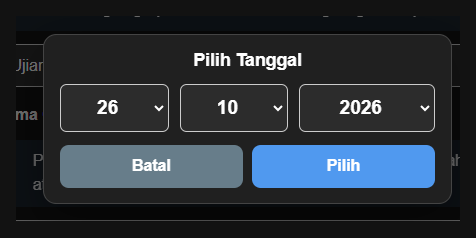
  3. Pilih tanggal pada dialog

    Pilih tanggal, bulan, dan tahun lalu Pilih; gunakan Batal untuk menutup. Setelah selesai mengatur semua baris, tekan Simpan Semua. Bawaan belum memiliki libur tanggal; 26–27 Oktober 2026 pada gambar adalah contoh.

    Pilih tanggal pada dialog Perbesar gambar
  4. Nonaktifkan atau hapus libur

    Hilangkan centang Aktif untuk menyimpan baris tanpa memberlakukannya. Tombol Hapus libur menghapus baris dari formulir; tekan Simpan Semua untuk menyimpan perubahan.

    Nonaktifkan atau hapus libur Perbesar gambar
  5. Simpan lalu periksa kembali

    Tekan Simpan Semua, tunggu pesan berhasil, lalu Muat Ulang Halaman untuk membaca ulang tanggal dan status Aktif yang tersimpan. Muat ulang sebelum menyimpan akan membuang perubahan formulir.

    Simpan lalu periksa kembali Perbesar gambar
Halaman 11 dari 22

Menyesuaikan Jam Kerja dan Lampu LCD

Bedakan jadwal kegiatan dengan Mode Tidur Otomatis.

  1. Susun jam masuk, istirahat, dan pulang

    Buat nomor jadwal terpisah untuk tiap kegiatan melalui Atur Jadwal. Pilih hari dan grup yang sesuai; tidak ada isian tunggal jam kerja yang membatasi seluruh bel.

    Susun jam masuk, istirahat, dan pulang Perbesar gambar

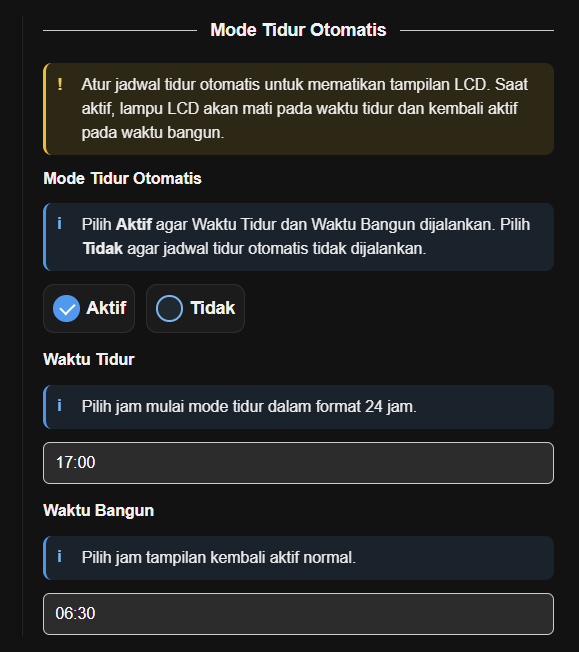
  2. Atur tidur lampu LCD jika diperlukan

    Di Home pilih Mode Tidur Otomatis: Aktif, isi Waktu Tidur dan Waktu Bangun, lalu Simpan Semua. Pilih Tidak bila tidak perlu. Bawaan Tidak dengan waktu 17:00–06:30; gambar menunjukkan contoh Aktif. Waktu tidur yang sama dengan waktu bangun tidak membentuk jendela tidur.

    Atur tidur lampu LCD jika diperlukan Perbesar gambar
  3. Simpan mode tidur

    Tekan Simpan Semua, tunggu hasilnya, lalu periksa ulang pilihan Mode Tidur dan waktunya. Jangan gunakan Simpan Semua untuk mengganti tanggal/jam RTC.

    Simpan mode tidur Perbesar gambar
Halaman 12 dari 22

Menggunakan Bel Manual

Pilih pola terbatas atau bel terus menyala sesuai kebutuhan; keduanya berbeda.

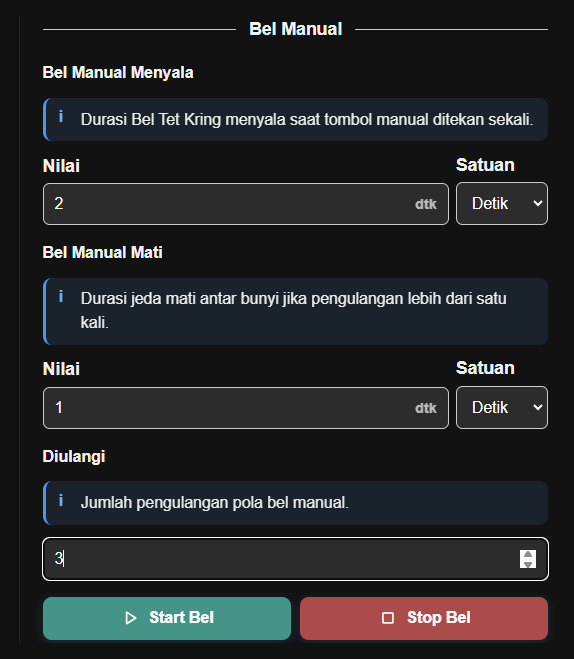
  1. Simpan pola tombol manual

    Di Pengaturan Bel, isi nilai dan satuan Bel Manual Menyala, Bel Manual Mati, serta Diulangi 1–20 kali. Bawaan: menyala 2 detik, jeda 1 detik, 2 kali. Gunakan 1–60 detik atau 1–10 menit per fase; penyimpanan membatasi durasi ke 10 menit walau isian menit menerima angka lebih besar. Tekan Simpan Semua agar tombol fisik memakai pola baru. Setelah pesan berhasil, muat ulang dan cocokkan nilai yang benar-benar tersimpan.

    Simpan pola tombol manual Perbesar gambar
  2. Simpan untuk tombol fisik

    Tekan Simpan Semua, tunggu pesan berhasil, lalu Muat Ulang Halaman dan cocokkan kembali durasi, satuan, serta pengulangan yang tersimpan. Start Bel adalah uji, bukan tombol Simpan. Nilai di atas batas penyimpanan dapat berubah saat dimuat ulang.

    Simpan untuk tombol fisik Perbesar gambar
  3. Jalankan atau hentikan pola

    Untuk uji dari website, tekan Start Bel, lalu Stop Bel bila perlu berhenti lebih cepat. Start memakai nilai formulir; tombol fisik memakai nilai terakhir yang disimpan. Gambar memakai contoh pengulangan 3 kali, bukan bawaan 2 kali.

    Jalankan atau hentikan pola Perbesar gambar
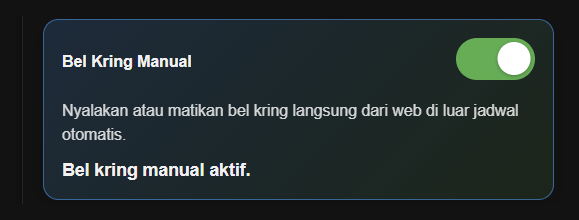
  4. Nyalakan bel terus-menerus hanya jika diperlukan

    Di Home, nyalakan sakelar Bel Kring Manual. Ini membuat keluaran terus aktif, bukan menjalankan pola pengulangan manual.

    Nyalakan bel terus-menerus hanya jika diperlukan Perbesar gambar

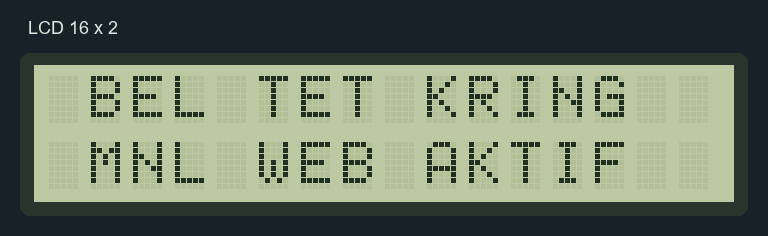
  5. Kenali layar manual web

    LCD menampilkan MNL WEB AKTIF saat sakelar manual web dinyalakan. Jangan menyamakan keadaan ini dengan pola MNL yang selesai sendiri.

    Kenali layar manual web Perbesar gambar
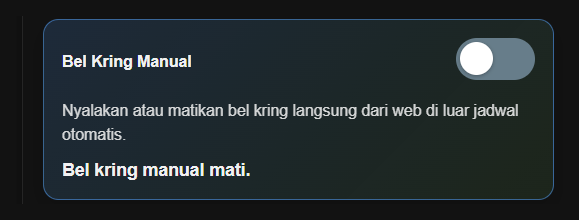
  6. Matikan dari sakelar yang sama

    Matikan Bel Kring Manual di Home dan periksa statusnya. Keluar, menutup browser, dan Stop Bel bukan pengganti mematikan sakelar ini.

    Matikan dari sakelar yang sama Perbesar gambar

Halaman 13 dari 22

Sinkron Waktu dari Internet

Opsional: gunakan router berinternet untuk menyesuaikan jam RTC, yaitu jam yang disimpan alat.

  1. Pilih zona waktu

    Di Home pilih Lokasi Zona Waktu sesuai lokasi: WIB, WITA, WIT, Myanmar, India, Pakistan, UAE, Saudi, atau UTC. Zona ini dipakai untuk sinkron internet; tetap cocokkan hasilnya dengan jam setempat.

    Pilih zona waktu Perbesar gambar
  2. Sinkron sekali jika diperlukan

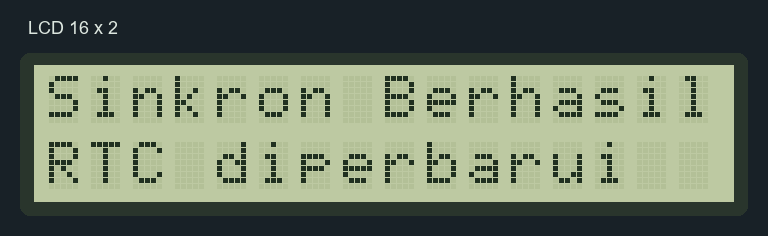
    Tekan Sinkron Dengan Server Sekarang, lalu tunggu hasil pada LCD. Pesan bahwa perintah diterima belum berarti waktu berhasil disinkronkan.

    Sinkron sekali jika diperlukan Perbesar gambar
  3. Periksa hasil LCD

    Setelah proses selesai, cocokkan waktu LCD. Jika gagal, jam RTC tidak diganti oleh hasil sinkron yang gagal; periksa jaringan atau atur manual melalui Home.

    Periksa hasil LCD Perbesar gambar
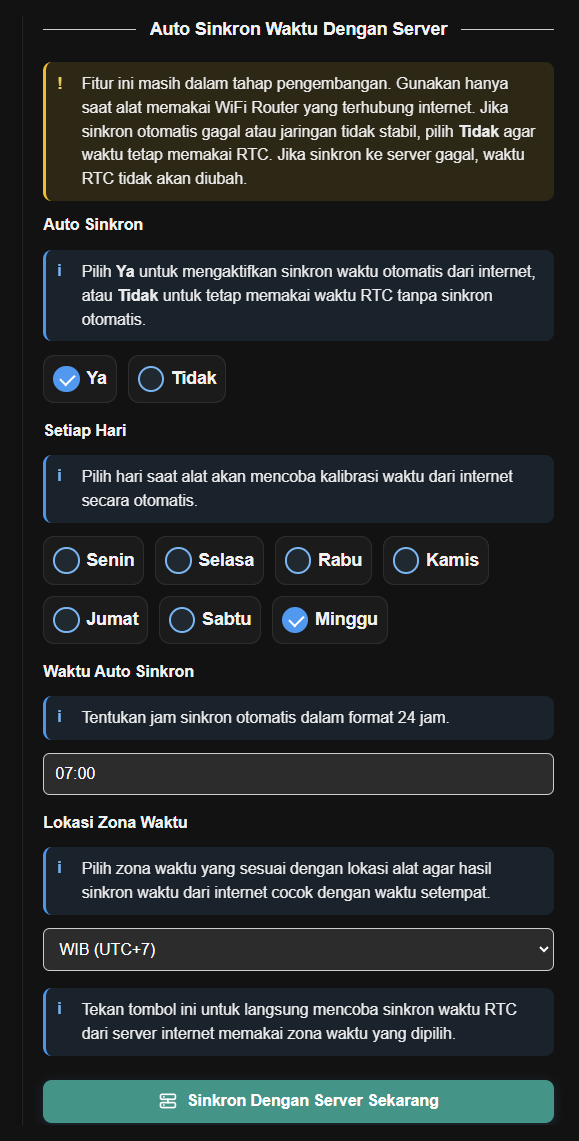
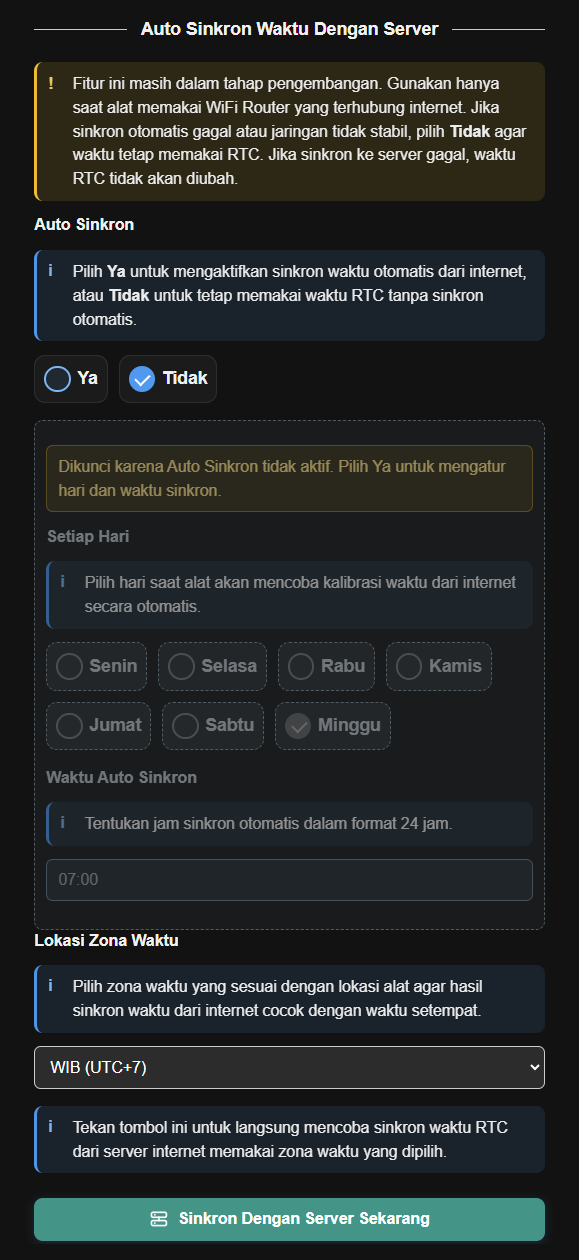
  4. Jadwalkan sinkron otomatis

    Pilih Auto Sinkron: Ya, satu hari pada bagian Setiap Hari, lalu Waktu Auto Sinkron dan zona waktu. Tekan Simpan Semua. Pilih Tidak untuk menonaktifkan; ini pilihan bawaan. Gambar memakai contoh Ya pada Minggu 07:00 WIB, bukan semua hari sekaligus.
    Jadwalkan sinkron otomatis Perbesar gambar

  5. Simpan jadwal sinkron

    Tekan Simpan Semua setelah memilih mode, hari, jam, dan zona. Tunggu pesan hasil; Muat Ulang Halaman hanya mengambil ulang data, bukan menyimpan isian.

    Simpan jadwal sinkron Perbesar gambar

Halaman 14 dari 22

Mengatur WiFi dan Alamat Lokal

Opsional: ganti jaringan atau nama akses tanpa mengubah jadwal.

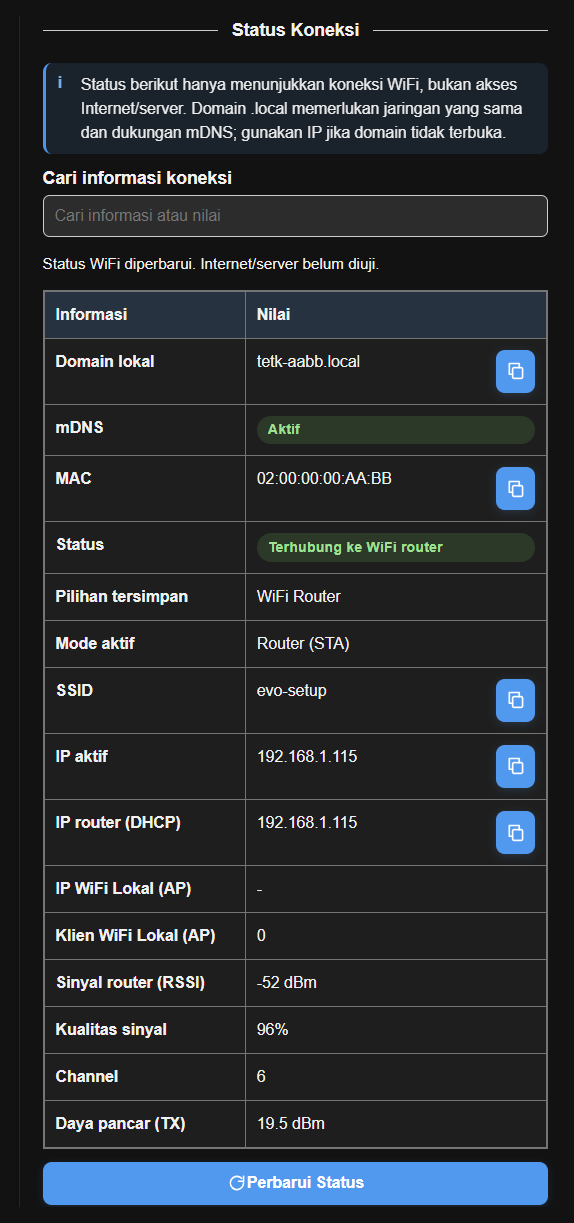
  1. Baca Status Koneksi

    Buka WiFi dan periksa domain, IP aktif, IP router/AP, SSID, pilihan tersimpan, mode aktif, serta sinyal. Perbarui Status membaca ulang; status terhubung WiFi bukan jaminan internet/server dapat diakses.

    Baca Status Koneksi Perbesar gambar
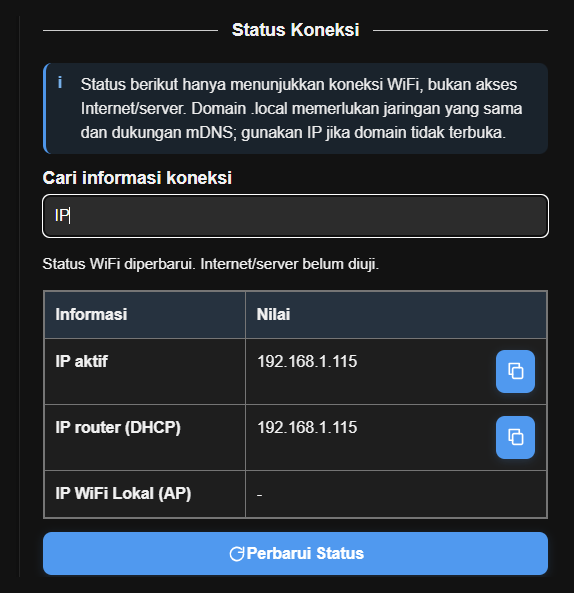
  2. Cari atau salin informasi

    Isi Cari informasi koneksi untuk menyaring baris status; kosongkan isian untuk menampilkan semua. Gunakan tombol Salin pada nilai yang ingin disalin. Jangan membagikan MAC atau informasi identitas ke ruang publik bila tidak diperlukan.

    Cari atau salin informasi Perbesar gambar
  3. Pilih WiFi Router

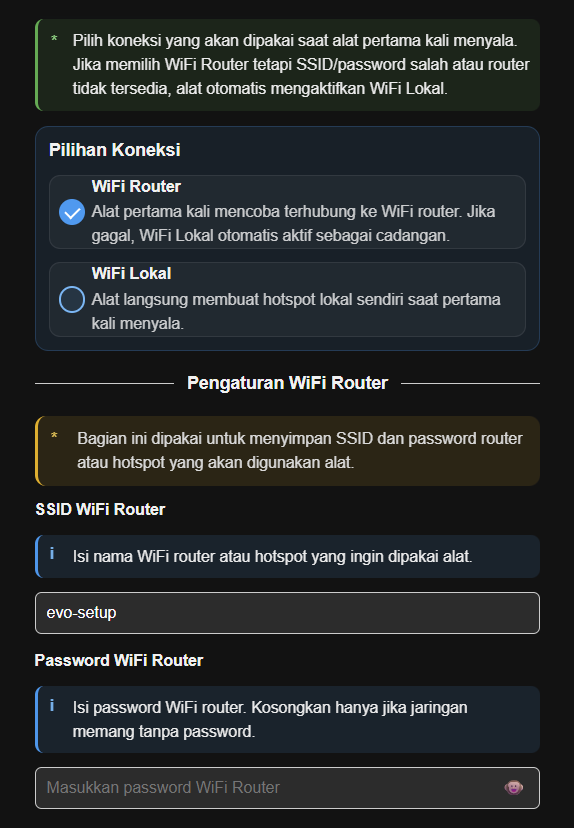
    Pilih WiFi Router, isi SSID WiFi Router dan Password WiFi Router sesuai jaringan. Tombol di sisi sandi menampilkan/menyembunyikannya. Gunakan router bersandi: kolom sandi kosong memakai sandi bawaan, bukan menyambungkan ke jaringan tanpa sandi, meski petunjuk pada isian menyebut jaringan terbuka.

    Pilih WiFi Router Perbesar gambar
  4. Pilih WiFi Lokal jika diperlukan

    Pilih WiFi Lokal, lalu isi SSID WiFi Lokal dan sandi minimal 8 karakter. Sandi kosong memakai kembali 12345678, bukan membuat jaringan tanpa sandi.

    Pilih WiFi Lokal jika diperlukan Perbesar gambar
  5. Atur Nama Akses Lokal

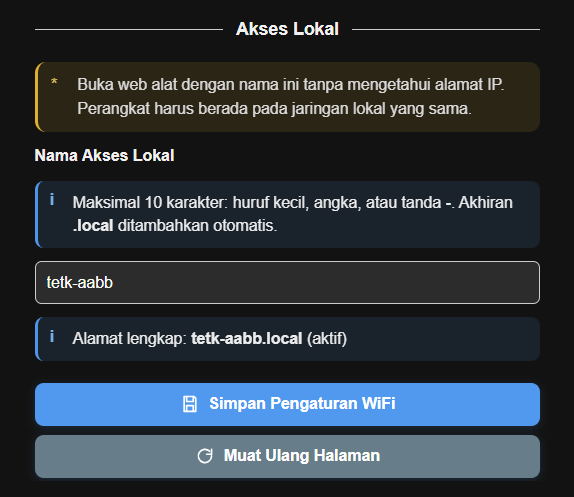
    Isi 1–10 huruf kecil, angka, atau tanda hubung; jangan awali/akhiri dengan tanda hubung. Akhiran .local ditambahkan otomatis. Pilih nama yang berbeda dari alat lain pada jaringan. Nama akses bukan nama WiFi/SSID.

    Atur Nama Akses Lokal Perbesar gambar
  6. Simpan dan sambungkan kembali

    Catat jaringan dan alamat baru, lalu tekan Simpan Pengaturan WiFi. Tunggu alat restart, sambungkan HP/komputer ke jaringan yang dipilih, dan baca ulang IP melalui Info IP.

    Simpan dan sambungkan kembali Perbesar gambar
  7. Jika router tidak tersambung

    Sambungkan ke hotspot WiFi Lokal cadangan alat, lalu buka IP Lokal yang tampil. Periksa SSID/sandi router melalui halaman WiFi; nama .local hanya bekerja pada jaringan yang sama dan browser/perangkat yang mendukung mDNS.

    Jika router tidak tersambung Perbesar gambar

Halaman 15 dari 22

Menyimpan Backup

Simpan salinan konfigurasi sebelum perubahan besar, reset, restore, atau pembaruan.

  1. Download Backup

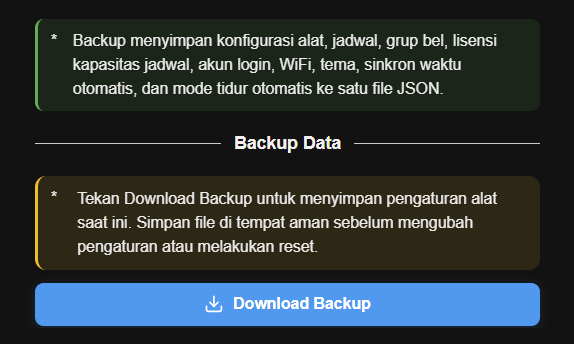
    Buka Backup & Restore, lalu tekan Download Backup. Tunggu proses pembuatan dan unduhan file JSON selesai.

    Download Backup Perbesar gambar
  2. Tunggu proses pada LCD

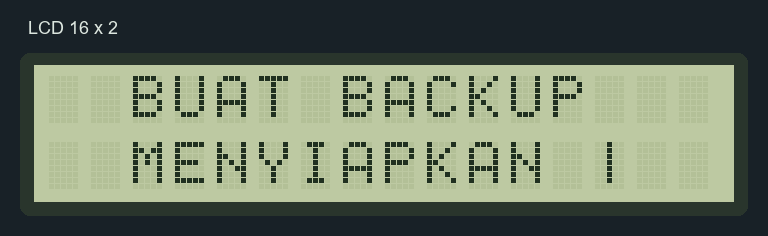
    Saat backup diminta, LCD dapat menampilkan BUAT BACKUP sebentar. Tampilan ini tidak selalu muncul; tunggu hasil unduhan di browser dan jangan mematikan alat atau menjalankan reset/restore/update bersamaan.

    Tunggu proses pada LCD Perbesar gambar
  3. Pastikan file benar-benar tersimpan

    Periksa unduhan di HP/komputer dan simpan file .json lengkap tanpa mengedit isinya. Cadangan ini mencakup konfigurasi dan jadwal, bukan salinan firmware atau identitas Device ID. Ekspor Excel/PDF Jadwal Aktif tidak menggantikan Download Backup. Catat nama akses lokal secara terpisah karena tidak termasuk backup.

    Pastikan file benar-benar tersimpan Perbesar gambar

Halaman 16 dari 22

Memulihkan Backup

Opsional dan berisiko: kembalikan konfigurasi dari file asli milik unit yang sama.

  1. Pilih file yang benar

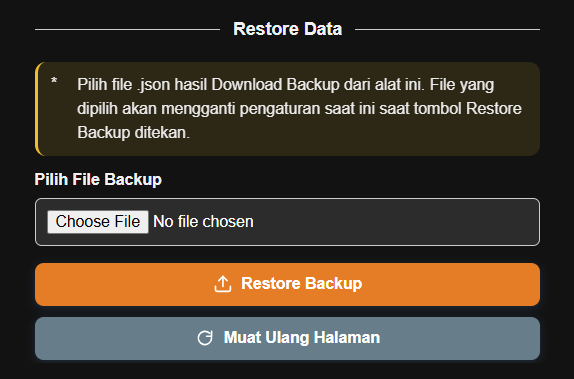
    Buat backup kondisi sekarang dahulu. Pada Pilih File Backup, pilih .json asli hasil Download Backup dari unit ini, lalu periksa nama file.

    Pilih file yang benar Perbesar gambar
  2. Konfirmasi hanya jika siap

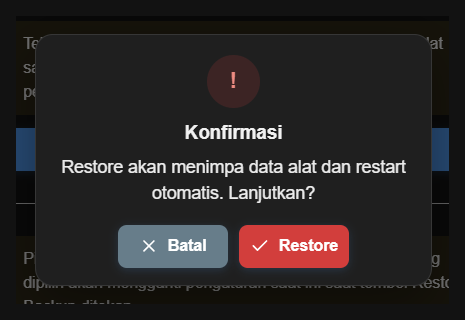
    Tekan Restore Backup dan baca dialog. Pilih Batal untuk tetap memakai data sekarang, atau Restore untuk memulai.

    Konfirmasi hanya jika siap Perbesar gambar
  3. Bedakan diterima dengan selesai

    Pesan File restore diterima berarti file diterima dan pemulihan sedang dikerjakan, bukan bukti seluruh data telah pulih. Beri waktu alat memproses sebelum memuat ulang dan memeriksa hasil. Tutup pesan dengan Mengerti bila tombol itu tampil. Walau dialog awal menyebut restart otomatis, pemulihan tidak memerintahkan restart; jangan memutus daya untuk memaksakannya.

    Bedakan diterima dengan selesai Perbesar gambar
  4. Kenali proses penerimaan pada LCD

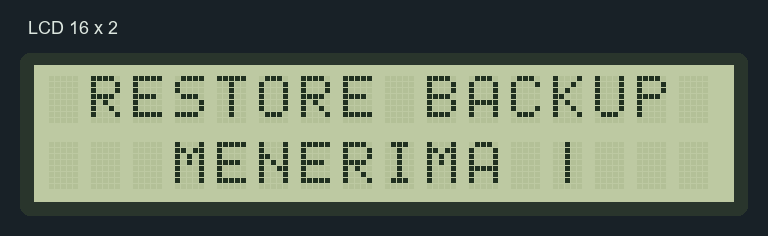
    Saat file sedang diunggah, LCD dapat menampilkan RESTORE BACKUP / MENERIMA. Tahap ini bisa singkat atau tidak terlihat; jangan mengirim ulang hanya karena tidak melihatnya. Tidak ada indikator akhir yang menggantikan pemeriksaan data setelah muat ulang.

    Kenali proses penerimaan pada LCD Perbesar gambar
  5. Periksa hasil pemulihan

    Tekan Muat Ulang Halaman, kemudian cocokkan jadwal, grup, libur, pola manual, akun, dan pengaturan WiFi dengan cadangan. Jika perlu login ulang, pakai akun dari cadangan.

    Periksa hasil pemulihan Perbesar gambar

Halaman 17 dari 22

Mengganti Akun Login

Opsional tetapi dianjurkan: lindungi akses website dari pemakaian tanpa izin.

  1. Isi akun baru

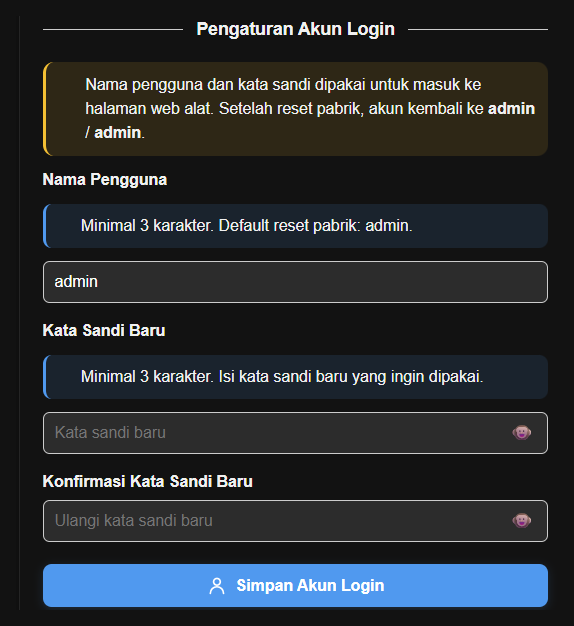
    Buka Sistem. Isi Nama Pengguna, Kata Sandi Baru, dan Konfirmasi Kata Sandi Baru. Nama 3–32 karakter dan sandi 3–64 karakter; gunakan sandi kuat dan berbeda dari bawaan. Tombol di samping sandi menampilkan atau menyembunyikan isinya.

    Isi akun baru Perbesar gambar
  2. Simpan lalu login ulang

    Catat akun di tempat aman, tekan Simpan Akun Login, lalu masuk kembali memakai akun baru. Perubahan akun mengakhiri sesi login yang lama.

    Simpan lalu login ulang Perbesar gambar

Halaman 18 dari 22

Reset Pabrik Jika Diperlukan

Gunakan hanya setelah backup tersedia dan Anda memang ingin menghapus pengaturan pengguna.

  1. Pahami yang berubah

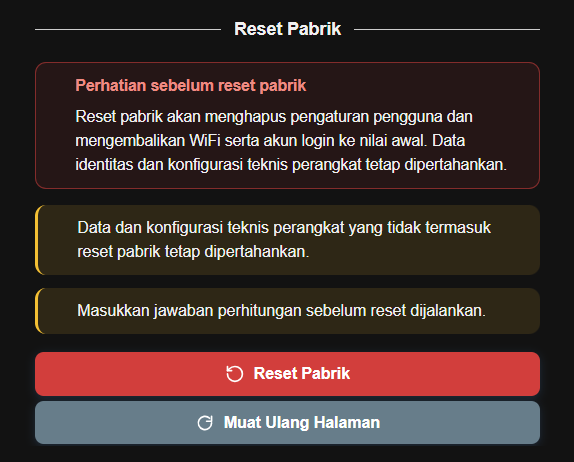
    Reset menghapus jadwal, grup tambahan, libur, pengaturan pengguna, nama akses lokal, dan mengembalikan WiFi serta akun pengguna ke awal. Identitas perangkat, konfigurasi teknis, serta kapasitas lisensi yang sudah disiapkan tetap dipertahankan.

    Pahami yang berubah Perbesar gambar
  2. Reset melalui website

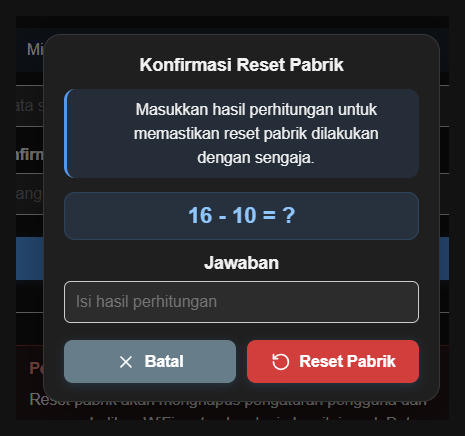
    Di Sistem, tekan Reset Pabrik. Hitung soal pada dialog, isi Jawaban, lalu tekan Reset Pabrik hanya bila benar-benar siap; Batal menutup dialog.

    Reset melalui website Perbesar gambar
  3. Tunggu reset dari website

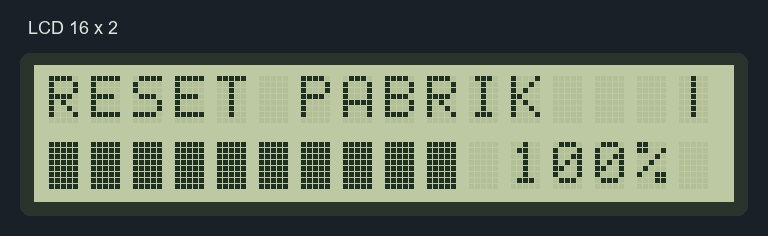
    Setelah konfirmasi web diterima, tunggu tampilan progress reset dan restart otomatis. Progress 100% dapat tampil sebelum penulisan ulang data selesai; jangan mematikan daya.

    Tunggu reset dari website Perbesar gambar
  4. Alternatif tombol fisik: tahan lalu lepaskan

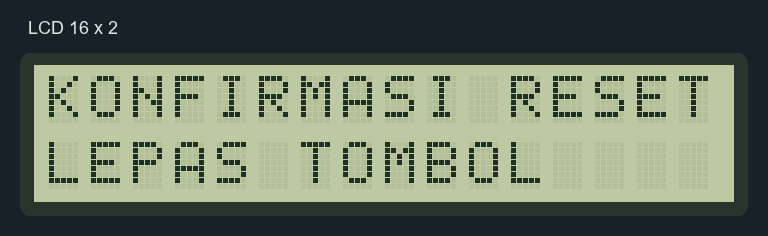
    Jika reset memang diperlukan melalui tombol, tahan Info IP lebih dari sekitar 5 detik sampai petunjuk melepas muncul, lalu lepaskan.

    Alternatif tombol fisik: tahan lalu lepaskan Perbesar gambar
  5. Tekan lagi hanya untuk menyetujui

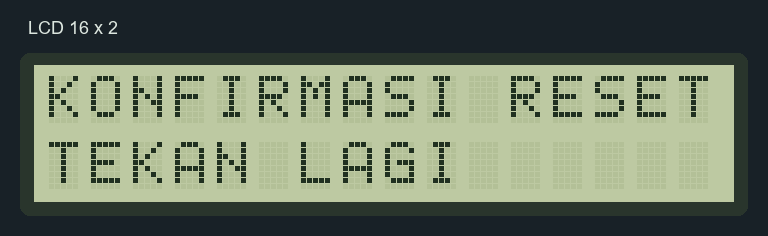
    Setelah petunjuk berubah ke TEKAN LAGI, tekan Info IP sekali lagi untuk menyetujui. Jangan menekan lagi bila ingin membatalkan.

    Tekan lagi hanya untuk menyetujui Perbesar gambar
  6. Tunggu proses dan restart

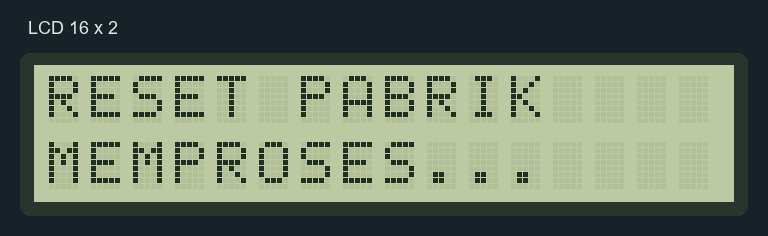
    Biarkan proses RESET PABRIK selesai. Alat restart otomatis; sambungkan kembali ke jaringan yang tersedia, baca IP, dan login admin / admin.

    Tunggu proses dan restart Perbesar gambar
  7. Siapkan ulang sebelum memakai

    Periksa jam RTC, lalu susun ulang jadwal atau pulihkan cadangan yang benar. Reset tidak mengatur ulang RTC. Jadwal kembali tidak aktif, tanpa hari, grup Default, ON 2 detik/OFF 1 detik/1 kali; pola manual diulangi 2 kali. Mode tidur dan auto sinkron tidak aktif. Gambar menunjukkan contoh jadwal yang sudah diisi kembali, bukan hasil reset.

    Siapkan ulang sebelum memakai Perbesar gambar

Halaman 19 dari 22

Memeriksa Lisensi dan Garansi

Baca status unit tanpa mengubah identitas perangkat.

  1. Cocokkan identitas dan kapasitas

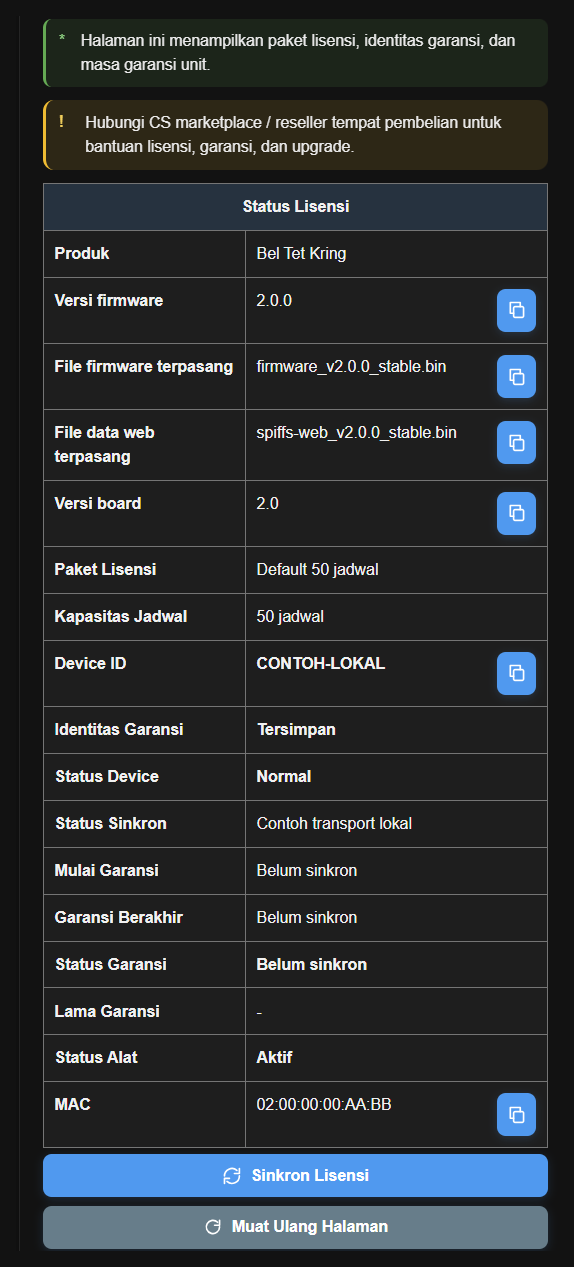
    Buka Lisensi dan periksa produk, firmware, data web, board, paket, kapasitas jadwal, Device ID, serta status identitas. Kapasitas dasar 50; kapasitas 75, 100, atau 125 hanya bila lisensi unit mendukungnya. Kapasitas bukan ukuran LCD atau isi paket bel; hubungi penjual untuk pilihan peningkatan. Tombol Salin di samping nilai menyalin informasi tersebut untuk bantuan privat.

    Cocokkan identitas dan kapasitas Perbesar gambar
  2. Baca status garansi secara terpisah

    Periksa Status Sinkron, Mulai Garansi, Garansi Berakhir, Status Garansi, dan Lama Garansi. Belum sinkron bukan bukti garansi aktif; Status Device Normal juga bukan bukti sinkron terbaru berhasil.

    Baca status garansi secara terpisah Perbesar gambar
  3. Sinkron Lisensi jika diperlukan

    Hubungkan alat ke router berinternet, tekan Sinkron Lisensi, lalu tunggu dan periksa kembali. Pesan dijadwalkan berarti permintaan diterima; gunakan Muat Ulang Halaman untuk membaca hasil terbaru.

    Sinkron Lisensi jika diperlukan Perbesar gambar
  4. Jika identitas atau akses bermasalah

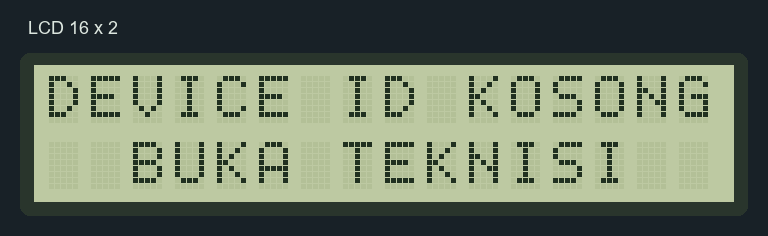
    Catat pesan seperti identitas belum tersimpan, diblokir, atau nonaktif. Hubungi CS/reseller tempat pembelian melalui jalur privat; jangan mengubah Device ID atau mencoba menu penyiapan teknis sendiri.

    Jika identitas atau akses bermasalah Perbesar gambar

Halaman 20 dari 22

Memperbarui Firmware dan Data Web

Opsional dan berisiko: pasang paket yang cocok hanya setelah data aman.

  1. Siapkan backup dan kondisi aman

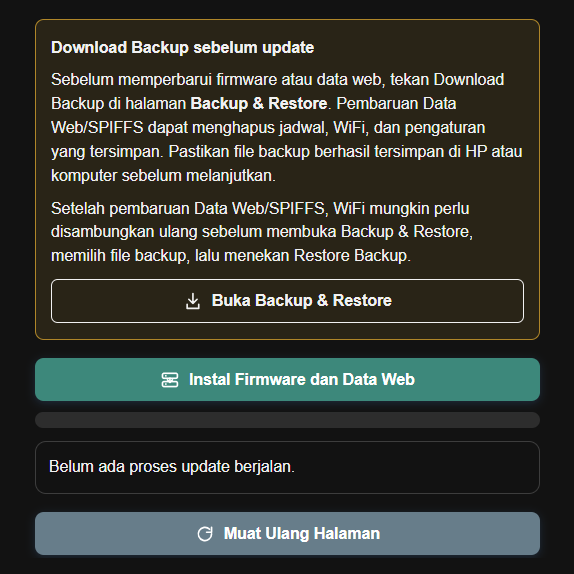
    Selesaikan pekerjaan bel, matikan manual web, lalu gunakan Buka Backup & Restore untuk mengunduh backup. Pastikan file lengkap benar-benar tersimpan sebelum kembali ke Update Firmware.

    Siapkan backup dan kondisi aman Perbesar gambar
  2. Periksa rilis yang cocok

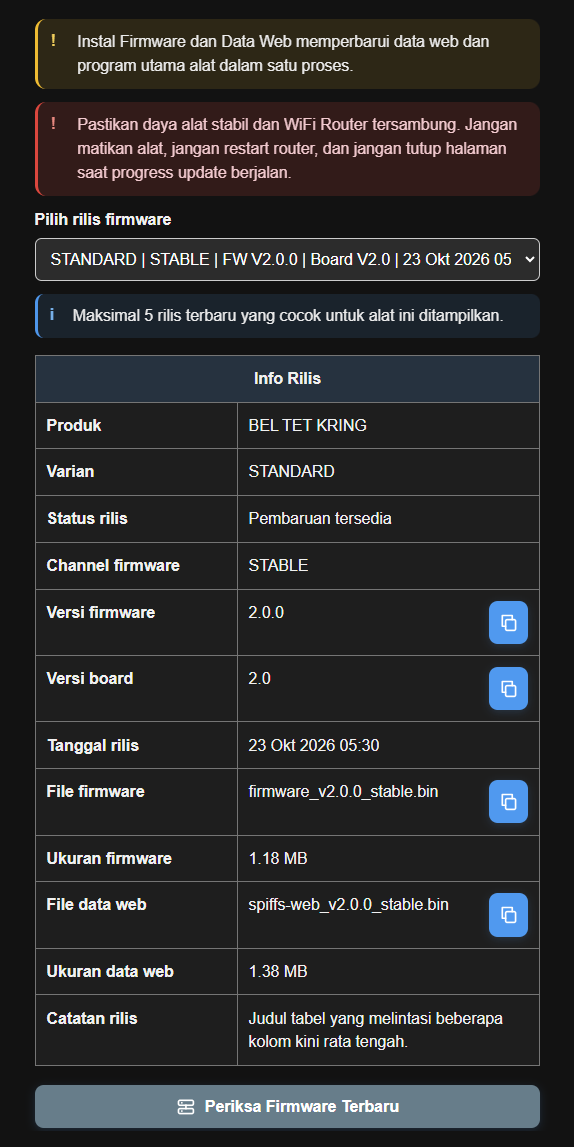
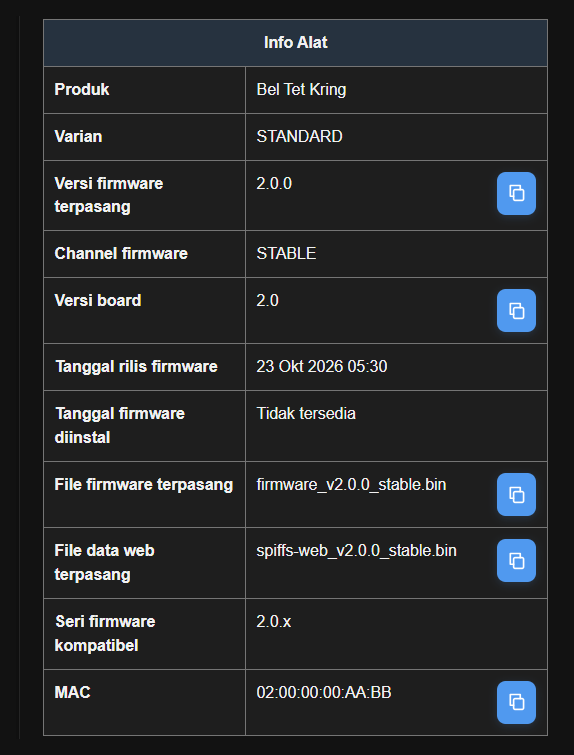
    Periksa info produk dan board, tekan Periksa Firmware Terbaru, lalu pilih rilis pada Pilih rilis firmware. Daftar menampilkan maksimal lima rilis STABLE yang sesuai. Tombol Salin pada tabel info dapat dipakai untuk mencatat identitas rilis.

    Periksa rilis yang cocok Perbesar gambar
  3. Konfirmasi pemasangan paket

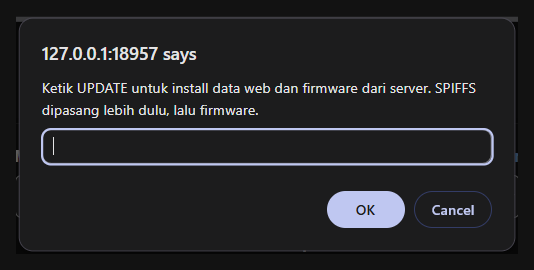
    Tekan Instal Firmware dan Data Web, lalu ketik UPDATE pada prompt browser dan pilih OK bila siap. Pilih Cancel / Batal pada prompt jika belum siap; nama tombol mengikuti bahasa browser.

    Konfirmasi pemasangan paket Perbesar gambar
  4. Tunggu kedua tahap selesai

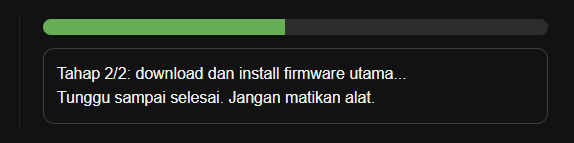
    Perhatikan pesan dan progress seluruh paket. Data web memakai rentang 1–50%, lalu firmware melanjutkan 50–100%. Tunggu petunjuk selesai dan restart; jangan memutus daya hanya karena angka mencapai 100%.

    Tunggu kedua tahap selesai Perbesar gambar
  5. Kenali tahap data web pada LCD

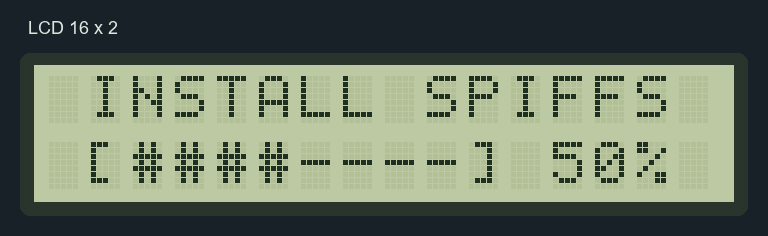
    LCD menampilkan INSTALL SPIFFS beserta persentase ketika data web dipasang. Angka 50% adalah akhir tahap data web; firmware masih harus dipasang. Pertahankan daya dan tunggu tahap berikutnya.

    Kenali tahap data web pada LCD Perbesar gambar
  6. Kenali tahap firmware pada LCD

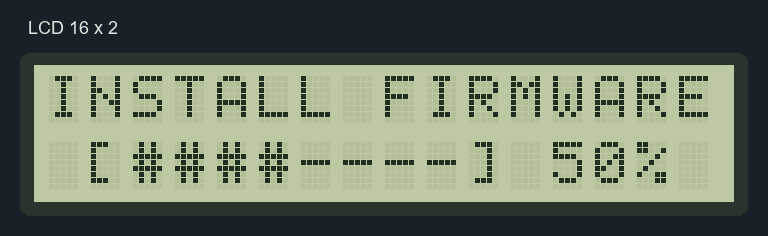
    Setelah data web, LCD menampilkan INSTALL FIRMWARE. Progress paket dilanjutkan dari 50% menuju 100%, bukan dimulai ulang dari nol. Angka 50% pada awal tahap ini bukan berarti setengah firmware sudah dipasang.

    Kenali tahap firmware pada LCD Perbesar gambar
  7. Tunggu petunjuk selesai

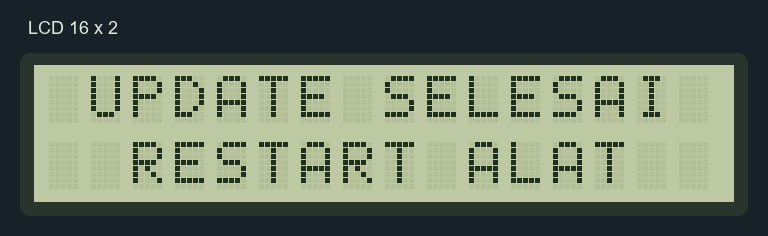
    UPDATE SELESAI / RESTART ALAT menandai jalur berhasil. Jika UPDATE GAGAL muncul, baca detail pada website dan minta bantuan bila hasilnya tidak jelas.

    Tunggu petunjuk selesai Perbesar gambar
  8. Sambungkan kembali dan pulihkan bila perlu

    Setelah alat menyatakan berhasil dan restart, sambungkan kembali ke jaringan alat, periksa versi, jadwal, dan pengaturan. Bila data berubah, gunakan backup melalui alur Restore dan cocokkan hasilnya sebelum dipakai.

    Sambungkan kembali dan pulihkan bila perlu Perbesar gambar

Halaman 21 dari 22

Mencari Bantuan dan Melaporkan Masalah

Catat gejala yang dapat diperiksa tanpa memicu keluaran atau menghapus data.

  • Jika bel otomatis tidak berjalan

    Periksa tanggal/jam, Status Jadwal, Hari Aktif, Grup Jadwal versus Grup Aktif, daftar libur, dan apakah bel lain/manual masih aktif. Jadwal tidak dikejar ulang setelah menitnya terlewat. LCD STANDBY bukan daftar jadwal berikutnya; tabel aktif juga mencakup grup lain, jadi baca kolom Grup dan Hari.

    Jika bel otomatis tidak berjalan Perbesar gambar
  • Jika website sulit dibuka

    Periksa jaringan HP/komputer, baca ulang Info IP, dan gunakan IP jika .local gagal. Bila hanya lampu LCD mati, periksa Mode Tidur; jangan reset atau menekan bel manual sebagai percobaan awal. Jika halaman data web tidak tersedia atau identitas dibatasi, minta dukungan.

    Jika website sulit dibuka Perbesar gambar
  • Cocokkan info alat untuk laporan

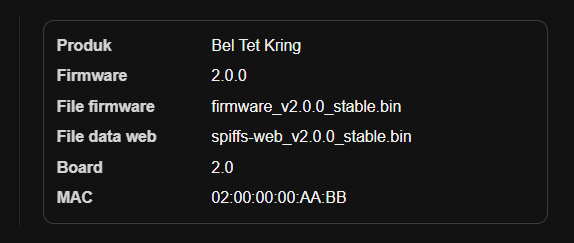
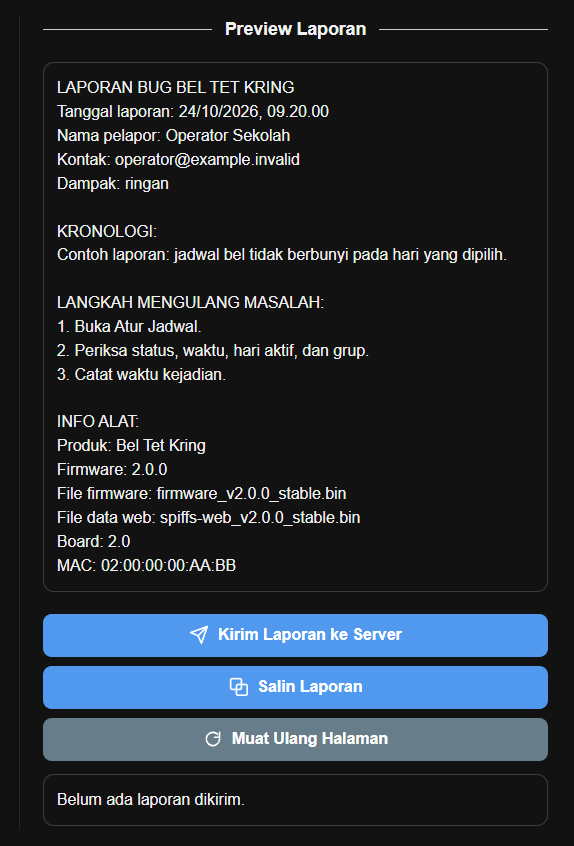
    Di Laporkan Bug, periksa produk, firmware, file firmware/data web, board, dan MAC. Informasi ini ikut membantu dukungan membedakan versi alat. Jangan memublikasikan identitas unit tanpa kebutuhan.

    Cocokkan info alat untuk laporan Perbesar gambar
  • Isi detail masalah

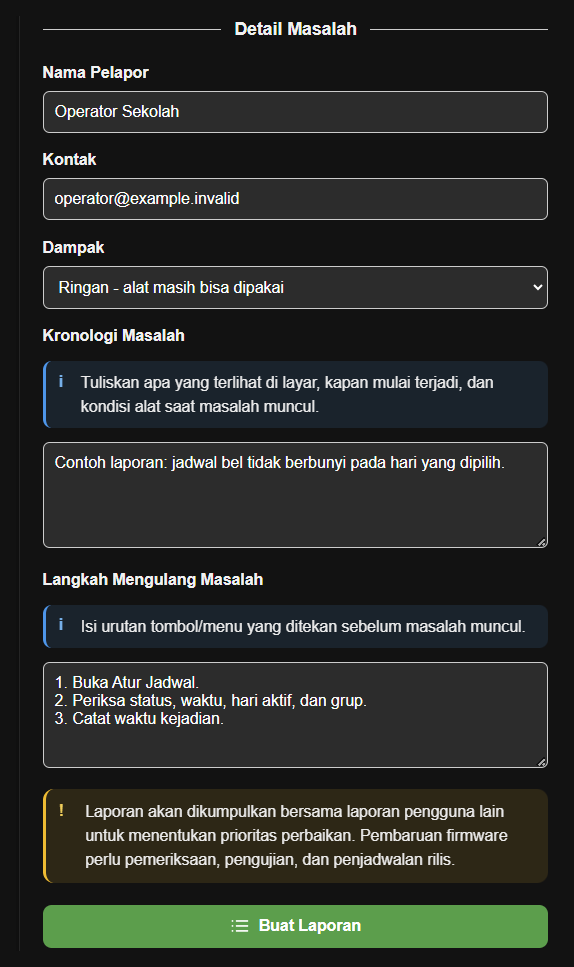
    Buka Laporkan Bug. Isi Nama Pelapor, Kontak, pilih Dampak Ringan/Sedang/Berat/Kritis, lalu tulis Kronologi Masalah dan Langkah Mengulang Masalah. Kronologi minimal 8 karakter; jelaskan waktu, nomor jadwal, hasil yang diharapkan, dan hasil yang terjadi tanpa memicu bel ulang jika berisiko.

    Isi detail masalah Perbesar gambar
  • Periksa Preview Laporan

    Tekan Buat Laporan lalu baca Preview Laporan. Informasi produk, firmware, board, serta MAC ikut disertakan; jangan memasukkan kata sandi atau file backup ke kronologi.

    Periksa Preview Laporan Perbesar gambar
  • Kirim atau salin laporan

    Perbarui Preview Laporan setelah mengubah isian. Dengan alat tersambung router berinternet, tekan Kirim Laporan ke Server dan baca status penerimaan. Alternatifnya, tekan Salin Laporan lalu kirim ke dukungan; jika salin otomatis ditolak browser, pilih teks preview dan salin manual. Laporan terkirim belum berarti perbaikan atau pembaruan langsung tersedia.

    Kirim atau salin laporan Perbesar gambar

Halaman 22 dari 22

Selesaikan Pekerjaan dengan Aman

Pastikan kondisi alat jelas sebelum meninggalkan website.

  1. Akhiri bel manual dan simpan perubahan

    Matikan Bel Kring Manual di Home, hentikan uji pola bila masih berjalan, lalu tunggu proses penyimpanan selesai. Periksa status yang terbaca; jangan menganggap menutup browser menghentikan bel.

    Akhiri bel manual dan simpan perubahan Perbesar gambar
  2. Pastikan jadwal berikutnya siap

    Periksa waktu, grup aktif, hari libur, dan Jadwal Aktif. Biarkan alat mendapat daya bila jadwal otomatis tetap diperlukan; tutup sesi website bukan mematikan fungsi penjadwalan.

    Pastikan jadwal berikutnya siap Perbesar gambar
  3. Keluar dari akun

    Tekan Keluar di bagian atas halaman. Setelah kembali ke Login, tutup browser terutama pada perangkat bersama. Keluar mengakhiri sesi web, bukan menghentikan bel atau memutus daya. Simpan backup dan akun di tempat privat.

    Keluar dari akun Perbesar gambar

Panduan Bel Tet Kring Panduan pengoperasian

Baca pengaturan tambahan saat diperlukan.

Gambar panduan

Buka gambar asli di tab baru